
Instrukcja obsługi Easierphone (iPhone)
Proste kroki dla aplikacji Easierphone na iPhonie.
Ta instrukcja opisuje Easierphone na iPhonie. Każda część pokazuje jedną czynność. Proszę przeczytać tę część, której Pan/Pani potrzebuje.
Na iPhonie aplikacja Easierphone wyświetla się po angielsku. Nazwy przycisków są w tej instrukcji po angielsku i zapisane pogrubioną czcionką, dokładnie tak, jak w aplikacji.
Czego potrzeba
- iPhone z systemem iOS 12 lub nowszym.
- Własny numer telefonu. Easierphone wyśle Panu/Pani SMS z kodem podczas konfiguracji.
- Połączenie z internetem na czas konfiguracji.
- Około 10 minut. Jeśli to możliwe, proszę poprosić kogoś z rodziny lub znajomego, żeby usiadł obok za pierwszym razem.
Easierphone na iPhone’a jest darmowy. W darmowej wersji można zapisać po dwa wpisy w każdej funkcji, na przykład dwa kontakty i dwie notatki. Na więcej wpisów potrzebna jest pełna wersja (zob. Wersja darmowa i pełna).
Instalacja Easierphone
- Proszę dotknąć przycisku poniżej na iPhonie. Otworzy się Easierphone w App Store.
- Proszę dotknąć Get, potem Install.
- Gdy instalacja się skończy, proszę dotknąć Open.

Pierwsza konfiguracja Easierphone
Robi się to tylko raz.
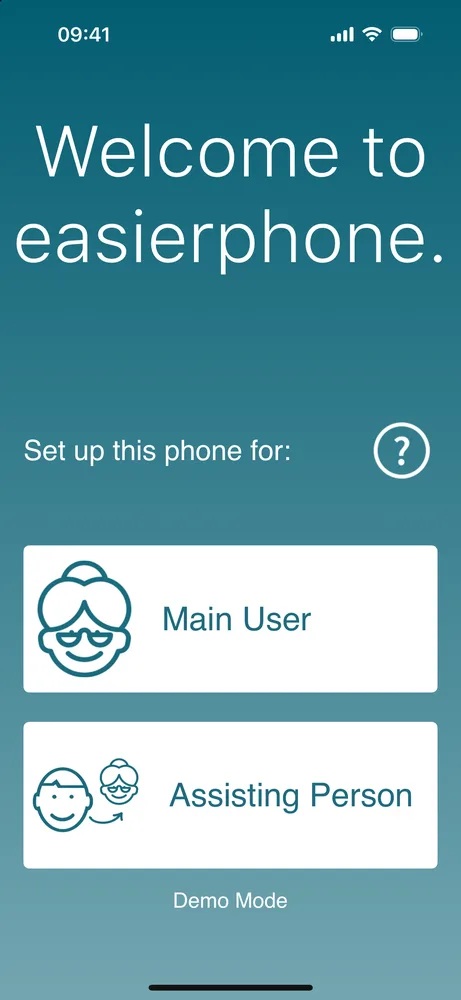
- Na ekranie powitalnym proszę dotknąć Main User.
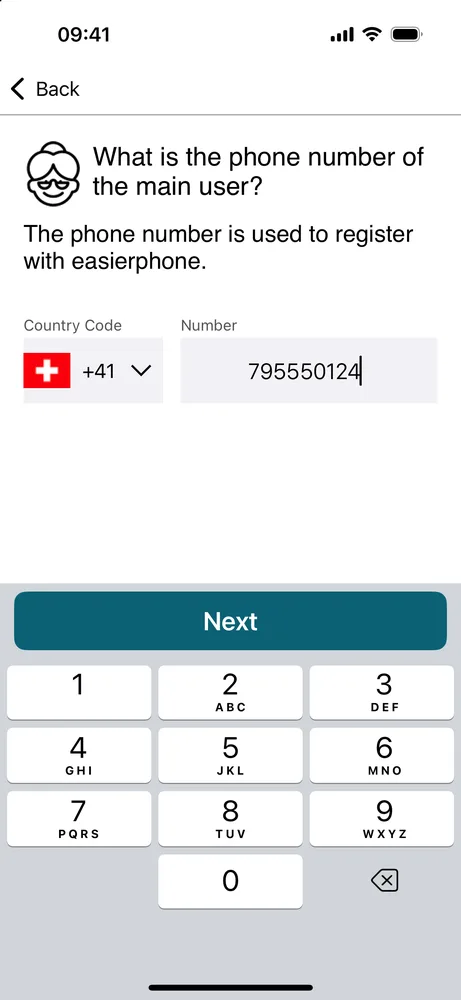
- Proszę wpisać swój numer telefonu. Numer kierunkowy kraju jest już wpisany. Proszę dotknąć Next.
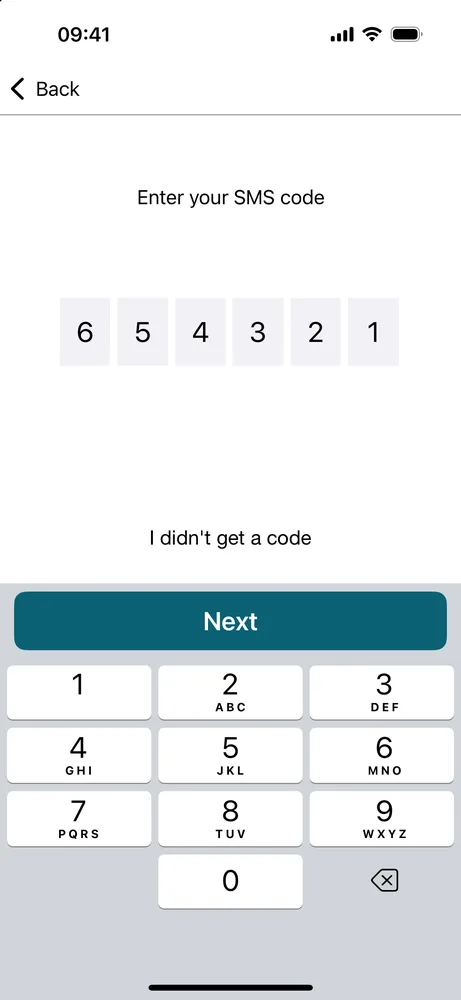
- Przyjdzie SMS z kodem. Proszę wpisać kod. Proszę dotknąć Next.
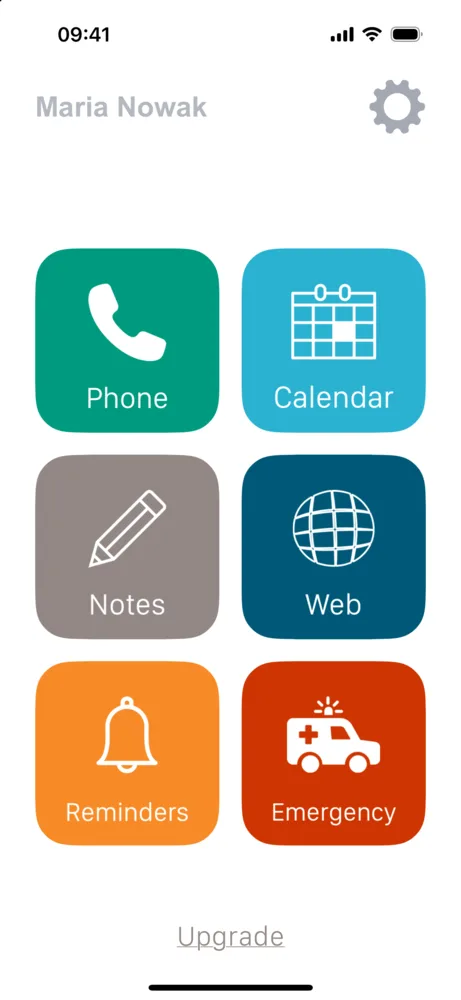
- Widać ekran główny z sześcioma dużymi przyciskami.
Assisting Person jest dla bliskich, którzy chcą pomagać z własnego iPhone’a. Demo Mode pozwala obejrzeć aplikację bez konta. W trybie demo niczego nie można zapisać.
Ekran główny Easierphone
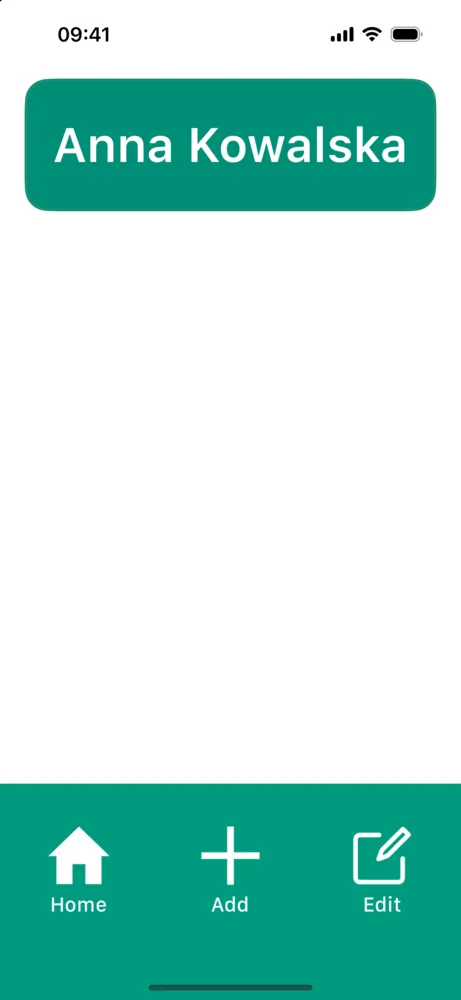
Ekran główny pokazuje sześć dużych przycisków: Phone, Calendar, Notes, Web, Reminders i Emergency. Na górze jest Pana/Pani imię i nazwisko. Ikona koła zębatego w prawym górnym rogu otwiera ustawienia.
W każdej funkcji na dole są te same trzy przyciski:
- Home wraca do ekranu głównego.
- Add tworzy nowy wpis.
- Edit pozwala zmienić lub usunąć wpisy.
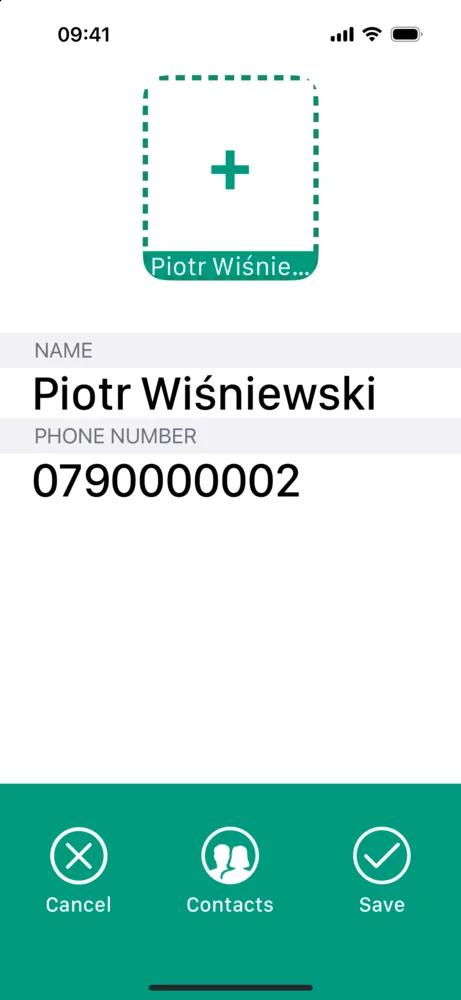
Dodawanie kontaktu i dzwonienie
- Na ekranie głównym proszę dotknąć Phone.
- Proszę dotknąć Add na dole.
- Proszę wpisać imię i nazwisko w polu pod Name, na przykład Piotr Wiśniewski.
- Proszę dotknąć pola pod Phone number i wpisać numer na dużych klawiszach. Proszę dotknąć ptaszka, aby zamknąć klawisze.
- Proszę dotknąć Save.
Kontakt pojawi się jako duży zielony przycisk. Proszę dotknąć przycisku, aby zadzwonić do osoby. Aby zmienić lub usunąć kontakt, proszę dotknąć Edit.
Contacts na dole pozwala wybrać osobę z kontaktów zapisanych już w iPhonie.
Notatka na dany dzień w kalendarzu
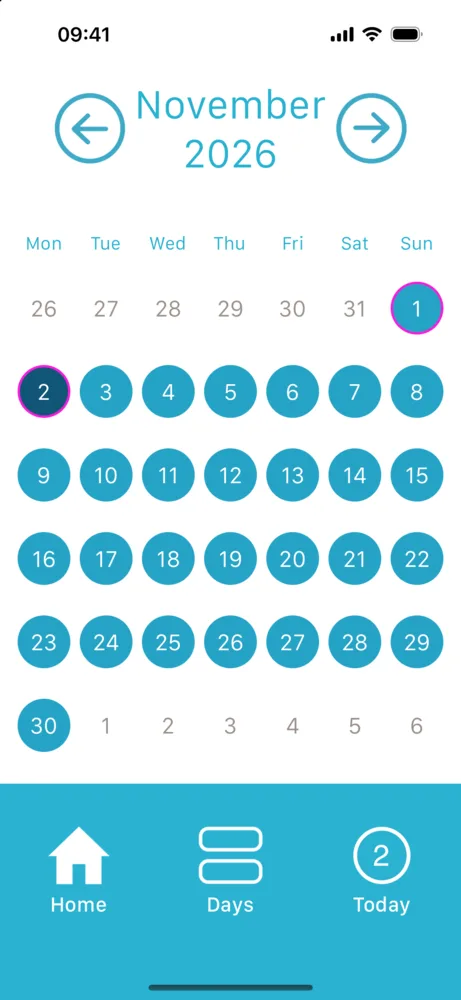
- Na ekranie głównym proszę dotknąć Calendar.
- Proszę dotknąć dnia. Albo dotknąć Today na dole.
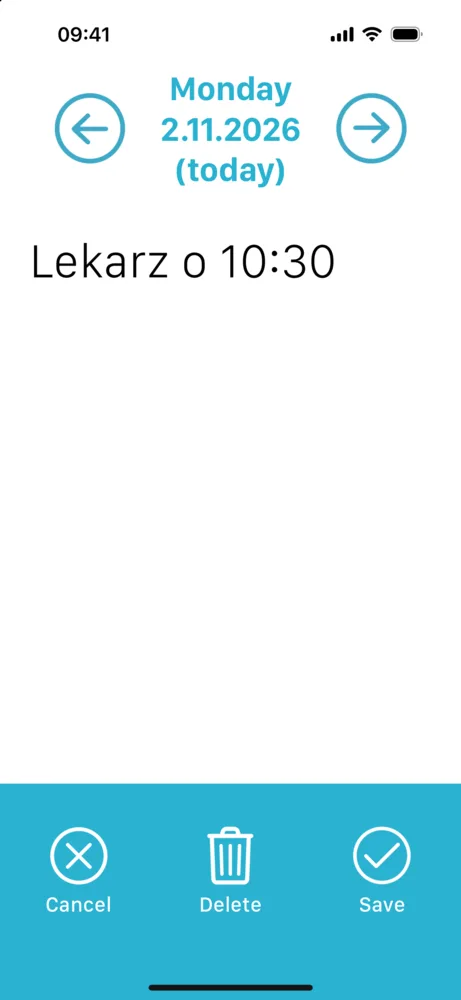
- Proszę dotknąć białego pola i wpisać notatkę, na przykład „Lekarz o 10:30”.
- Proszę dotknąć ptaszka, aby zamknąć klawiaturę, potem dotknąć Save.
Dni z notatką są zaznaczone w widoku miesiąca. Strzałki na górze prowadzą do innego miesiąca.
Pisanie notatki
- Na ekranie głównym proszę dotknąć Notes.
- Proszę dotknąć Add.
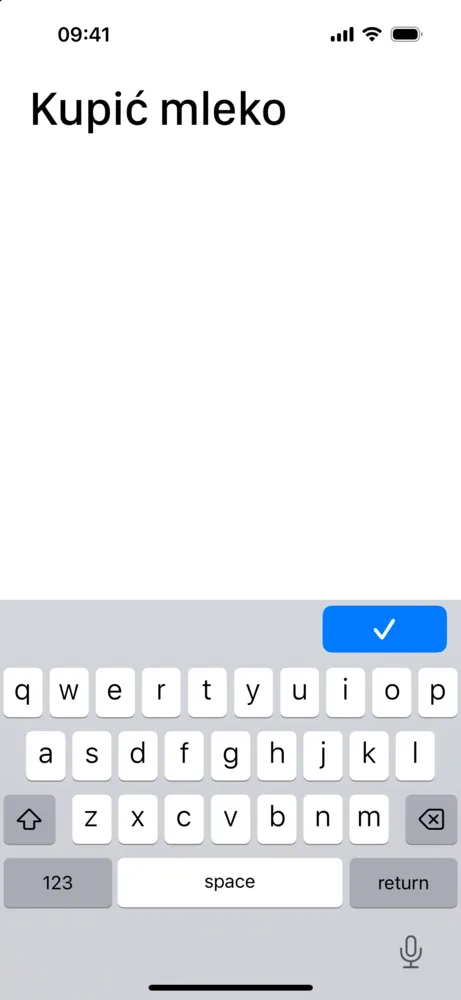
- Proszę wpisać notatkę, na przykład „Kupić mleko”.
- Proszę dotknąć ptaszka, aby zamknąć klawiaturę, potem dotknąć Save.
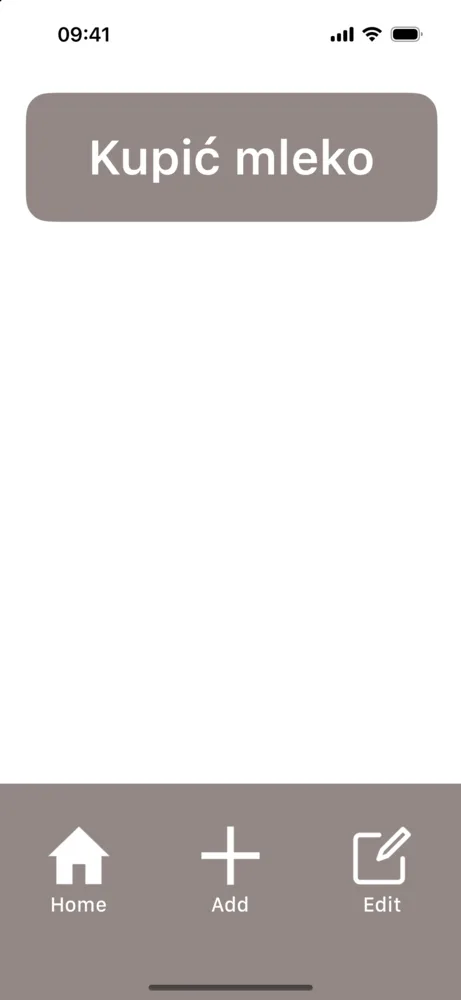
Notatki są dużymi przyciskami. Proszę dotknąć notatki, aby ją przeczytać.
Zapisywanie strony internetowej
- Na ekranie głównym proszę dotknąć Web.
- Proszę dotknąć Add.
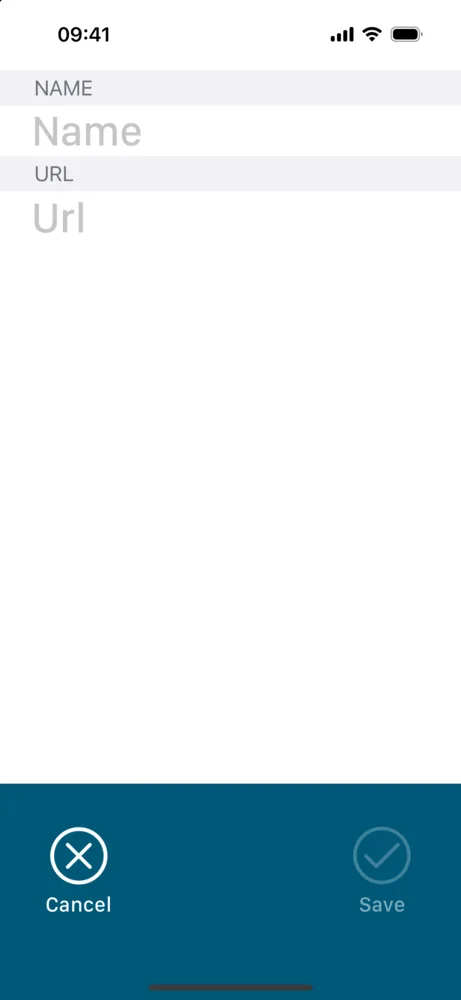
- Proszę wpisać nazwę pod Name i adres pod URL, na przykład wikipedia.org.
- Proszę dotknąć Save.
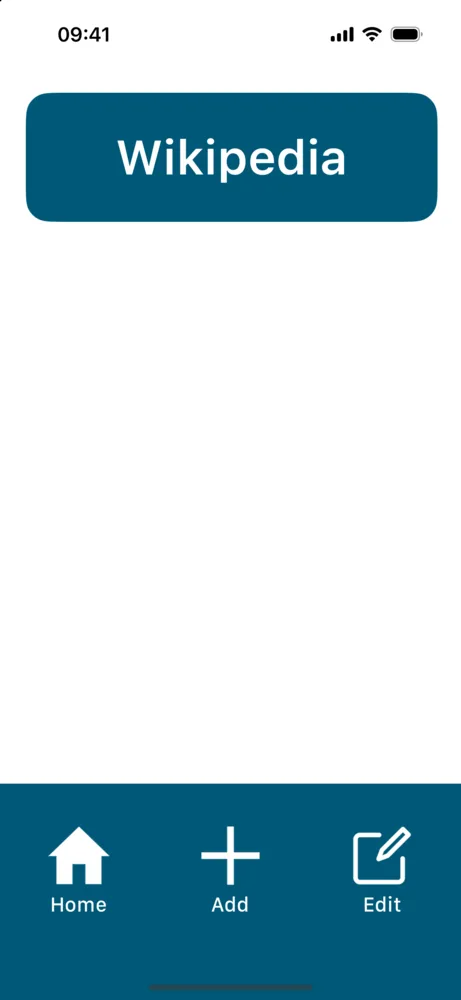
Strona pojawi się jako duży przycisk. Proszę go dotknąć, aby otworzyć stronę.
Ustawianie przypomnienia
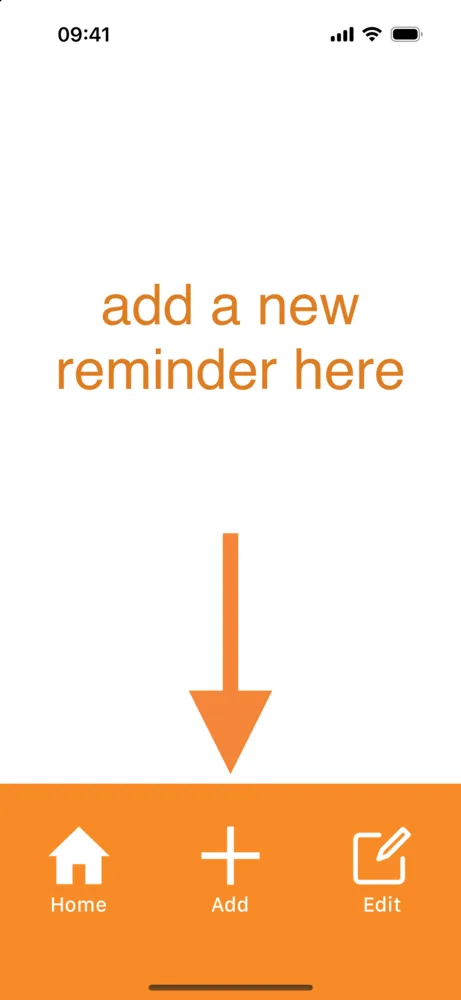
- Na ekranie głównym proszę dotknąć Reminders.
- Proszę dotknąć Add.
- Proszę wpisać nazwę przypomnienia.
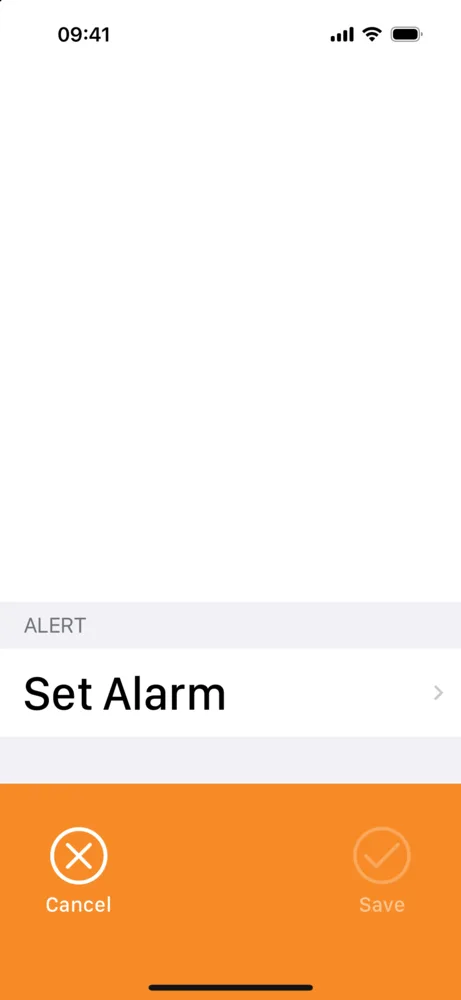
- Proszę dotknąć Set alarm i wybrać datę oraz godzinę.
- Proszę dotknąć Save.
Za pierwszym razem Easierphone prosi o zgodę na wysyłanie powiadomień. Proszę dotknąć Proceed, potem Allow. Bez tej zgody przypomnienie nie zadzwoni.
Konfiguracja przycisku alarmowego
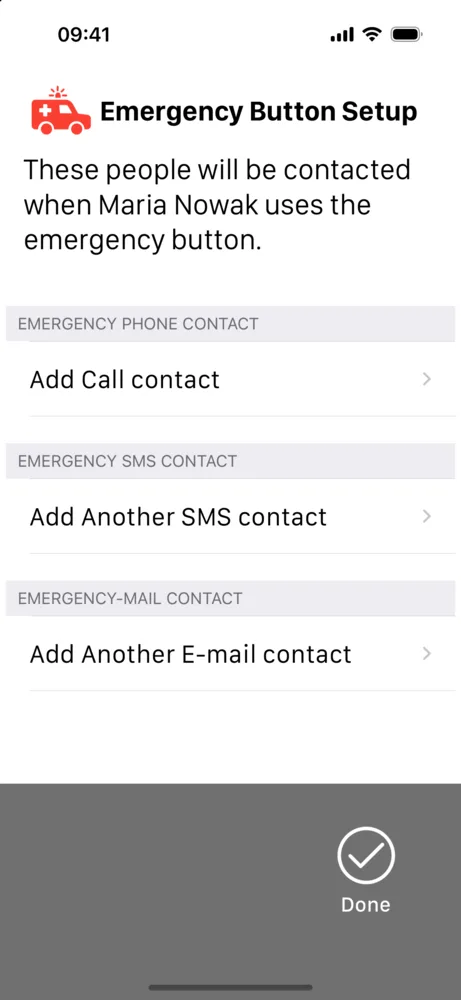
- Na ekranie głównym proszę dotknąć ikony koła zębatego w prawym górnym rogu.
- Proszę dotknąć Emergency Button Setup.
- Proszę dotknąć Add Call contact i wybrać osobę, do której dzwoni się w sytuacji awaryjnej.
- Proszę dotknąć Add Another SMS contact, aby dodać osoby, które dostaną SMS. Można też dodać adres e-mail.
- Proszę dotknąć Done.
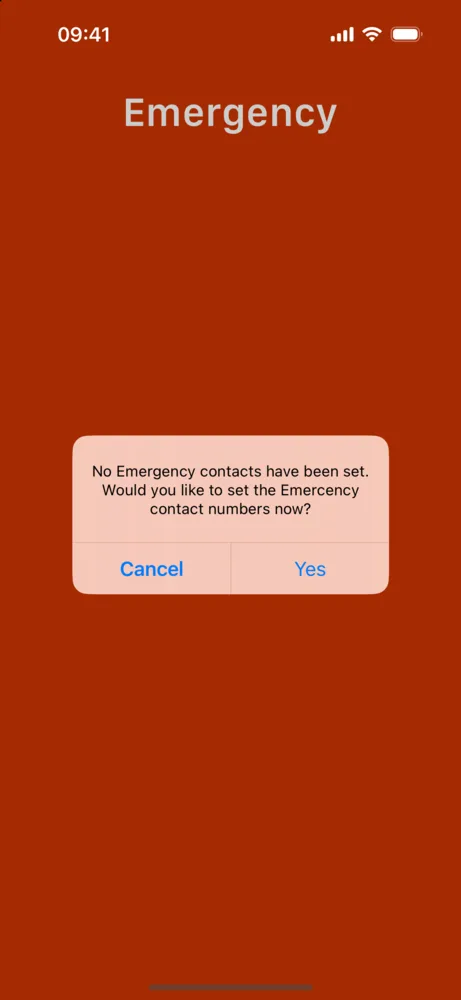
Jeśli dotknie Pan/Pani Emergency, zanim ustawi kontakt, Easierphone zapyta, czy chce Pan/Pani teraz ustawić kontakty alarmowe. Proszę dotknąć Yes.
Używanie przycisku alarmowego
- Na ekranie głównym proszę dotknąć Emergency.
- Easierphone pyta: Are you sure you want to make an emergency call to …? Proszę dotknąć Yes.
- iPhone dzwoni do kontaktu alarmowego. Jednocześnie Easierphone wysyła SMS i e-mail do pozostałych kontaktów alarmowych.
Jeśli dotknięcie było pomyłką, proszę dotknąć No.
Zmiana ustawień
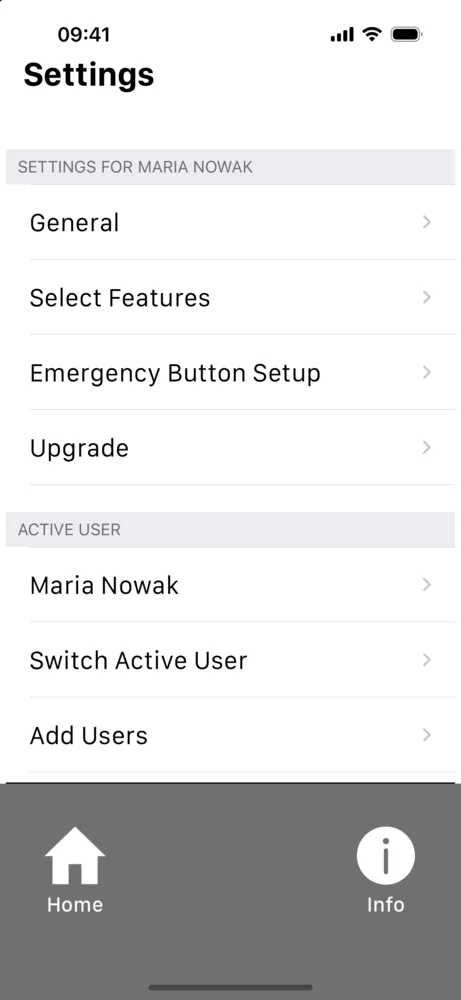
Proszę dotknąć ikony koła zębatego w prawym górnym rogu ekranu głównego.
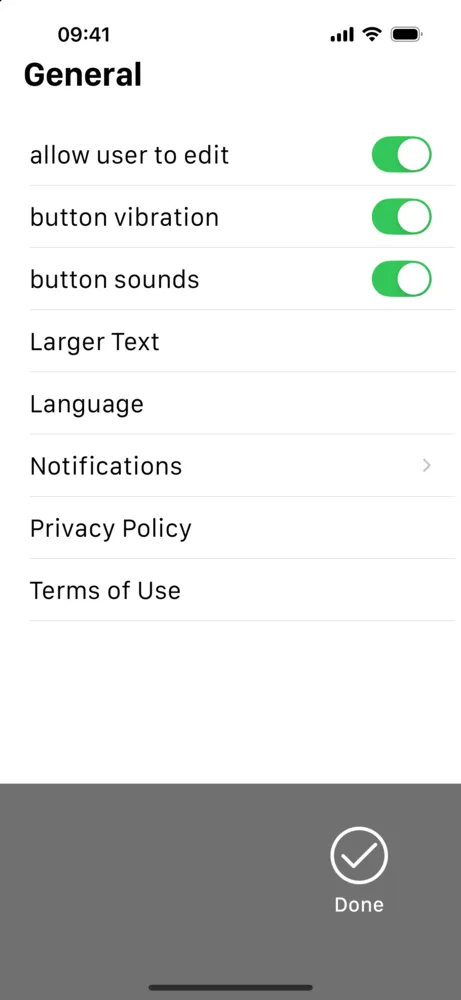
- General: proszę wyłączyć allow user to edit, jeśli przyciski na dole mają zniknąć, żeby nic nie zmienić przez pomyłkę. Tu są też Larger Text, Language i Notifications.
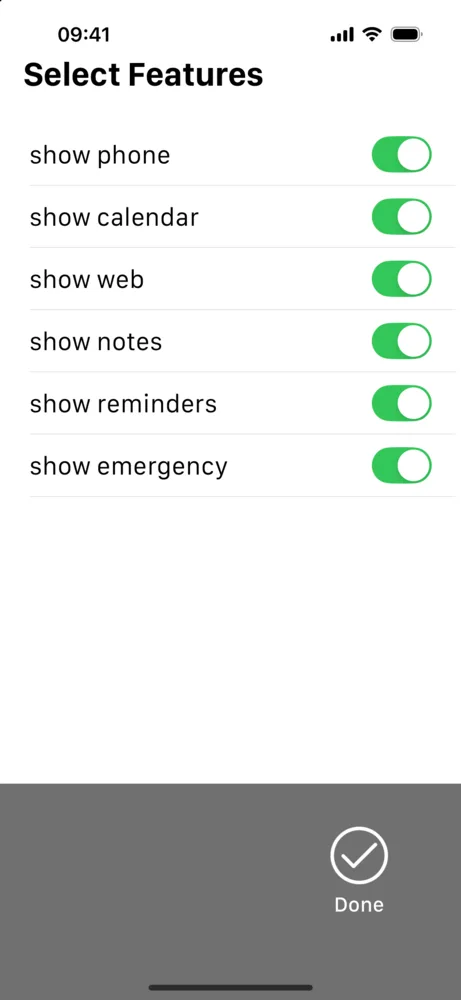
- Select Features: pozwala ukryć przyciski, których Pan/Pani nie potrzebuje na ekranie głównym, na przykład Web lub Notes.
- Emergency Button Setup: zob. wyżej.
- Upgrade: zakup pełnej wersji.
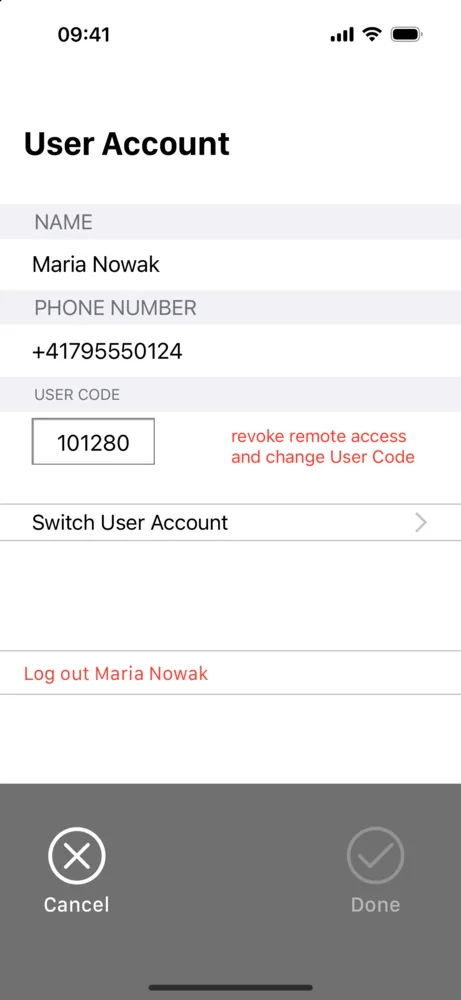
- Pana/Pani imię i nazwisko pod Active user: tu można zmienić imię i nazwisko, zobaczyć numer telefonu i kod użytkownika albo się wylogować.
Pomoc bliskiej osoby
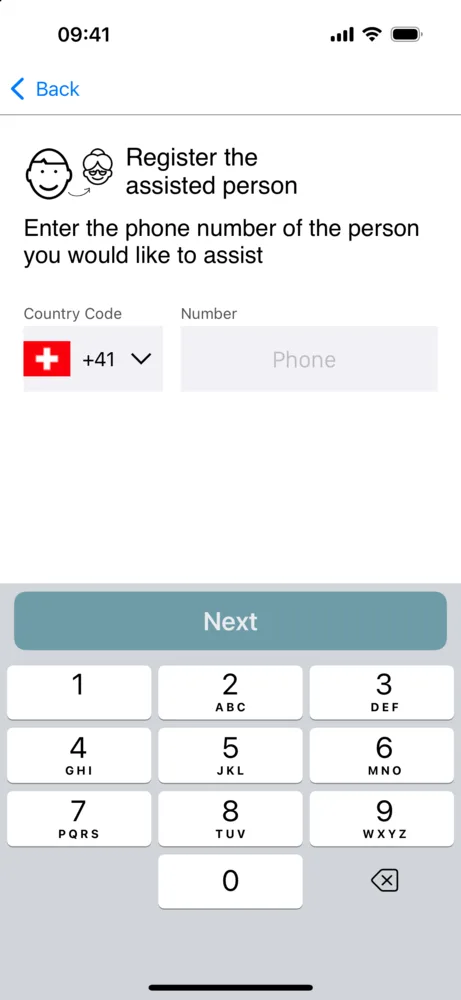
Bliska osoba może ustawić Easierphone z własnego iPhone’a. Instaluje Easierphone, dotyka Assisting Person na ekranie powitalnym i loguje się własnym numerem telefonu. Potem dotyka Add Users w ustawieniach i wpisuje Pana/Pani numer telefonu. Pan/Pani potwierdza to na swoim iPhonie kodem użytkownika. Od tej chwili ta osoba może przełączyć się na Pana/Pani konto pod Switch Active User i dodawać dla Pana/Pani kontakty, notatki lub strony internetowe.
Kod użytkownika widać w ustawieniach pod swoim imieniem i nazwiskiem. Aby zakończyć zdalny dostęp, proszę dotknąć revoke remote access and change User Code.
Wersja darmowa i pełna
W darmowej wersji można zapisać po dwa wpisy w każdej funkcji. Na nieograniczoną liczbę wpisów potrzebna jest pełna wersja.
- Na ekranie głównym proszę dotknąć Upgrade. Albo dotknąć ikony koła zębatego, potem Upgrade.
- Proszę wybrać subskrypcję miesięczną, roczną albo zakup na stałe.
- Proszę potwierdzić zakup swoim Apple ID.
Restore subscription na tym samym ekranie przywraca subskrypcję kupioną wcześniej, na przykład na nowym iPhonie.
Uzyskanie pomocy
- Proszę napisać do nas: strona kontaktowa.
- Więcej o Easierphone na iPhone’a