
Handleiding voor Easierphone (iPhone)
Eenvoudige stappen voor de Easierphone-app op een iPhone.
Deze handleiding legt Easierphone uit op een iPhone. Elk onderdeel laat één taak zien. Lees het onderdeel dat u nodig hebt.
Wat u nodig hebt
- Een iPhone met iOS 12 of nieuwer.
- Uw eigen telefoonnummer. Easierphone stuurt u bij het instellen een sms met een code.
- Een internetverbinding voor het instellen.
- Ongeveer 10 minuten. Vraag als het kan een familielid of een vriend om de eerste keer naast u te zitten.
Easierphone voor iPhone is gratis. In de gratis versie kunt u per functie twee items opslaan, bijvoorbeeld twee contacten en twee notities. Voor meer items hebt u de complete versie nodig (zie Gratis versie en complete versie).
Easierphone installeren
- Tik op uw iPhone op de knop hieronder. Easierphone opent in de App Store.
- Tik op Download en dan op Installeer.
- Als de installatie klaar is, tik op Open.

Easierphone de eerste keer instellen
Dit doet u maar één keer.
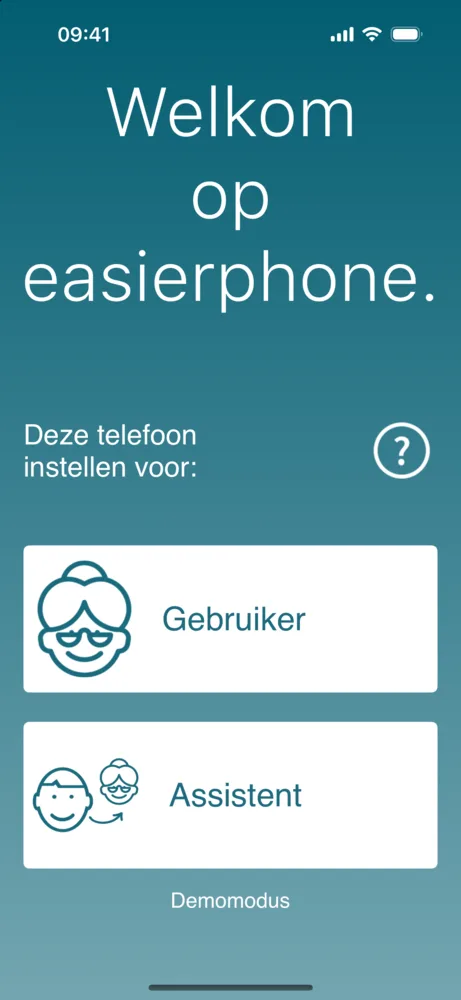
- Tik op het welkomstscherm op Gebruiker.
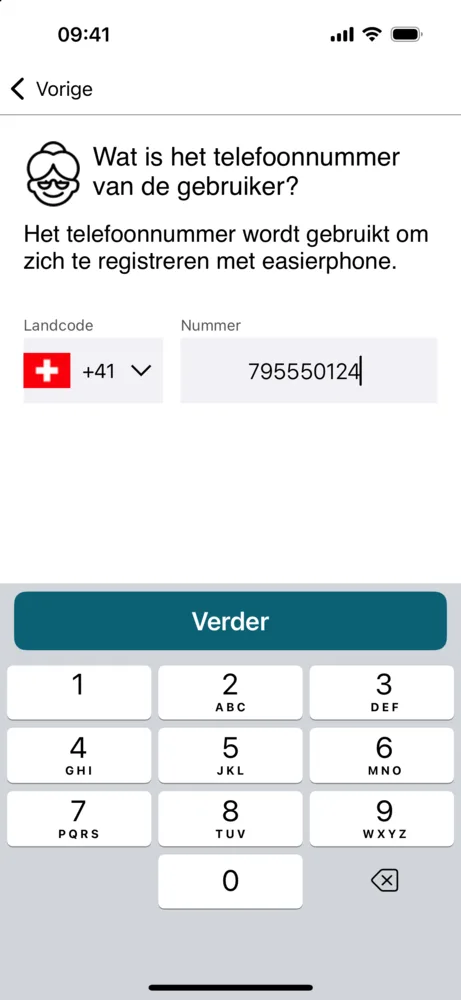
- Typ uw telefoonnummer. De landcode staat er al. Tik op Verder.
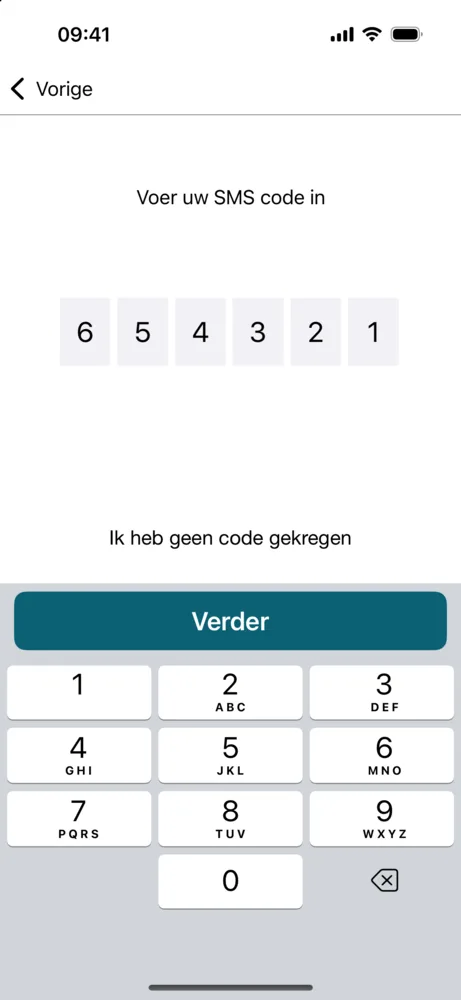
- U krijgt een sms met een code. Typ de code. Tik op Verder.
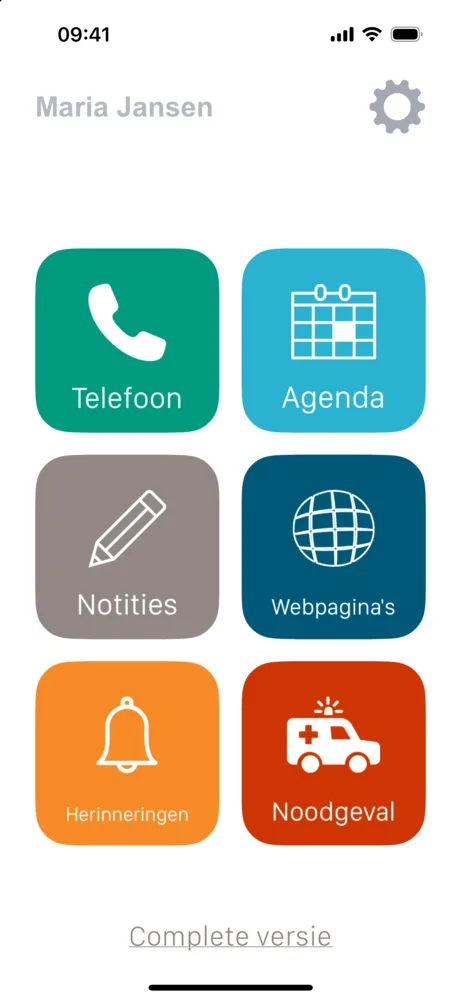
- U ziet het startscherm met zes grote knoppen.
Assistent is voor familieleden die u vanaf hun eigen iPhone willen helpen. Met Demomodus bekijkt u de app zonder account. In de demomodus kunt u niets opslaan.
Wegwijs op het startscherm
Het startscherm toont zes grote knoppen: Telefoon, Agenda, Notities, Webpagina’s, Herinneringen en Noodgeval. Bovenaan staat uw naam. Het tandwielpictogram rechtsboven opent de instellingen.
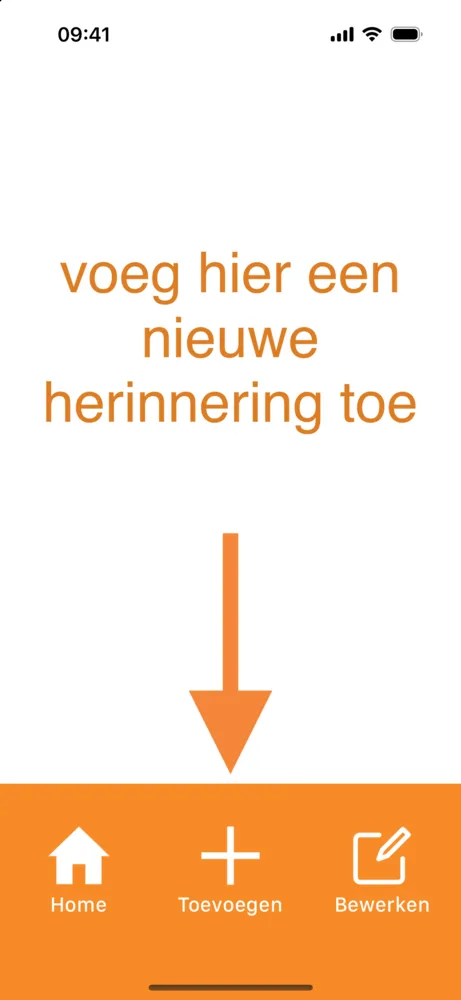
In elke functie vindt u onderaan dezelfde drie knoppen:
- Home brengt u terug naar het startscherm.
- Toevoegen maakt een nieuw item.
- Bewerken laat u items wijzigen of verwijderen.
Een contact toevoegen en bellen
- Tik op het startscherm op Telefoon.
- Tik onderaan op Toevoegen.
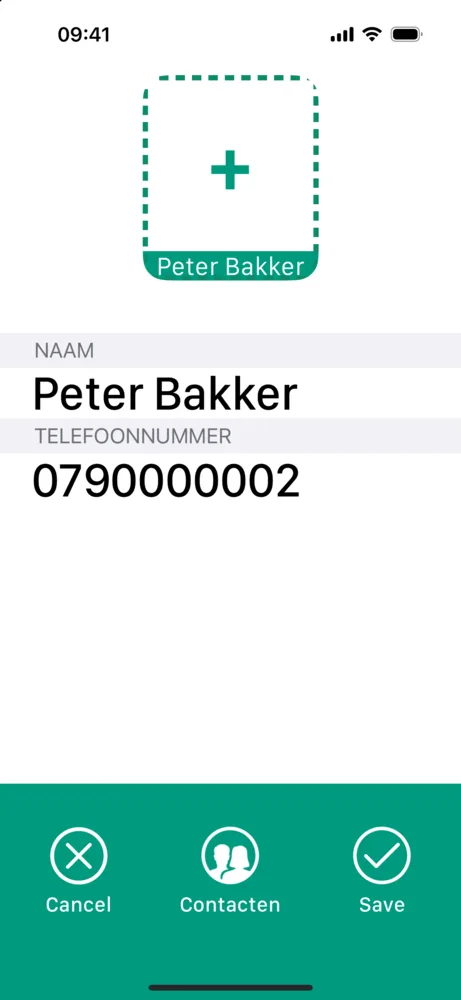
- Typ de naam in het vak onder Naam, bijvoorbeeld Peter Bakker.
- Tik op het vak onder Telefoonnummer en typ het nummer op de grote toetsen. Tik op het vinkje om de toetsen te sluiten.
- Tik op Save.
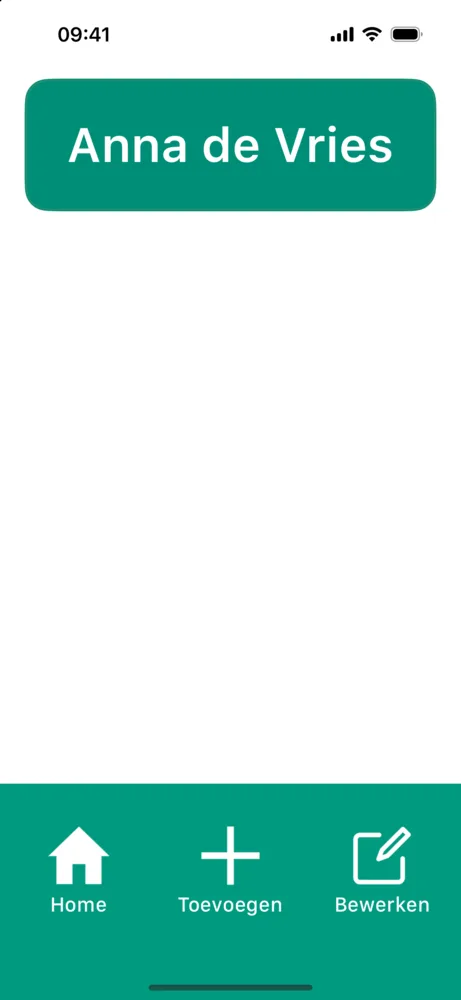
Het contact verschijnt als een grote groene knop. Tik op de knop om de persoon te bellen. Om een contact te wijzigen of te verwijderen, tikt u op Bewerken.
Met Contacten onderaan kiest u een persoon uit de contacten die al op uw iPhone staan.
Een notitie voor een dag in de agenda schrijven
- Tik op het startscherm op Agenda.
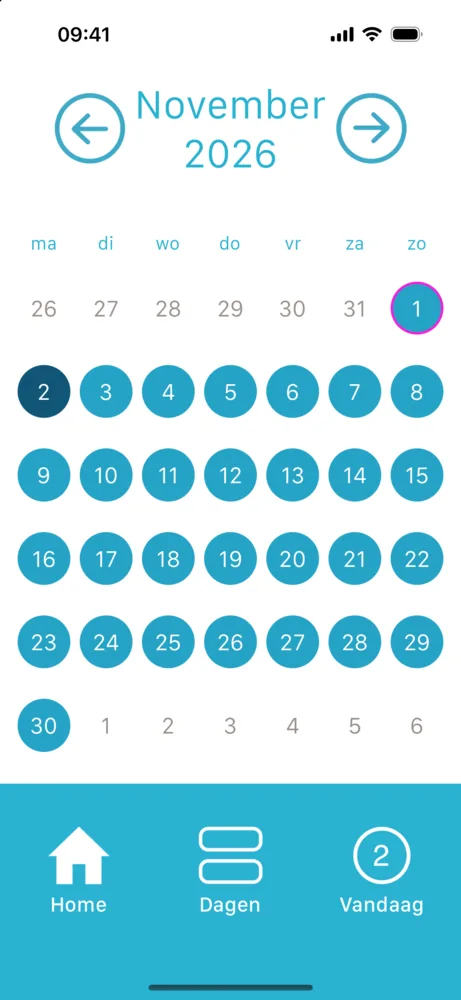
- Tik op een dag. Of tik onderaan op Vandaag.
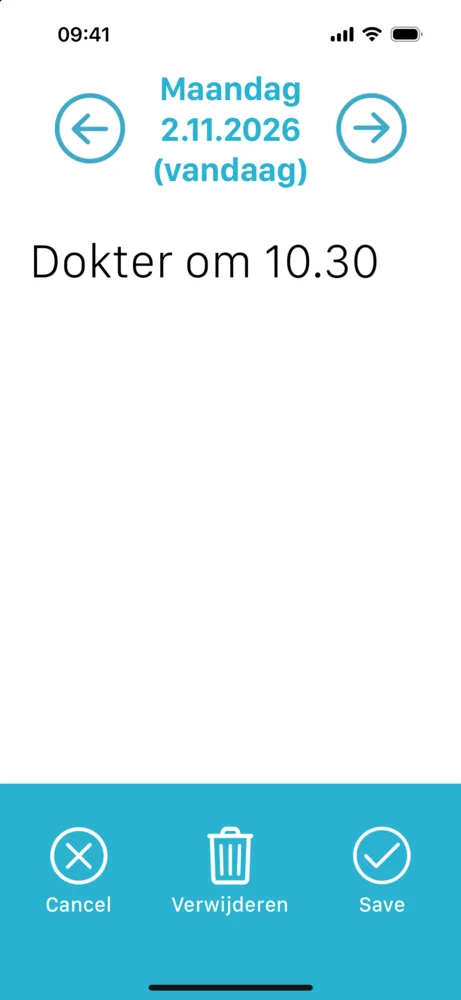
- Tik in het witte vlak en typ uw notitie, bijvoorbeeld “Dokter om 10.30”.
- Tik op het vinkje om het toetsenbord te sluiten en tik dan op Save.
Dagen met een notitie zijn in de maandweergave gemarkeerd. Met de pijlen bovenaan gaat u naar een andere maand.
Een notitie schrijven
- Tik op het startscherm op Notities.
- Tik op Toevoegen.
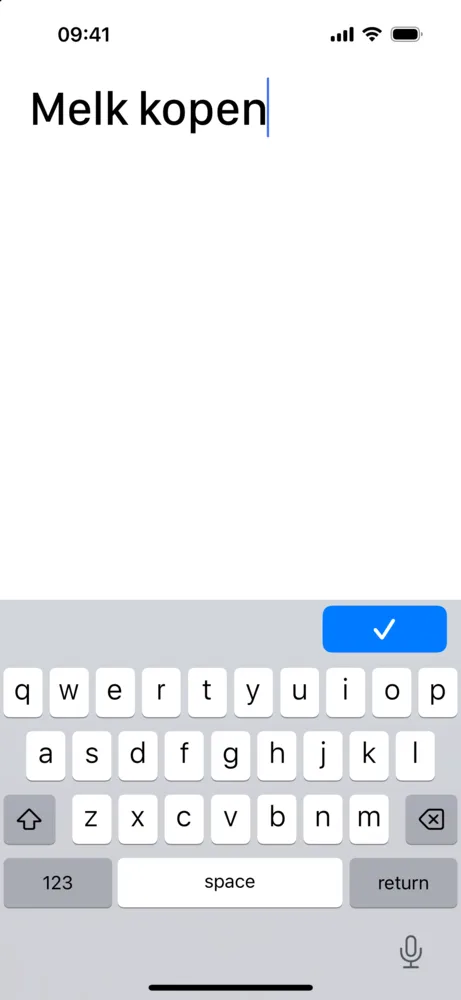
- Typ uw notitie, bijvoorbeeld “Melk kopen”.
- Tik op het vinkje om het toetsenbord te sluiten en tik dan op Save.
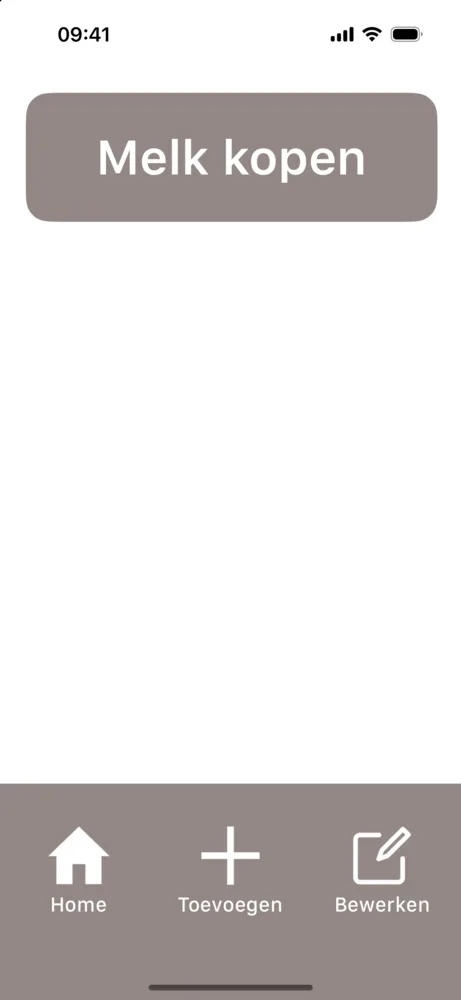
Notities verschijnen als grote knoppen. Tik op een notitie om die te lezen.
Een website opslaan
- Tik op het startscherm op Webpagina’s.
- Tik op Toevoegen.
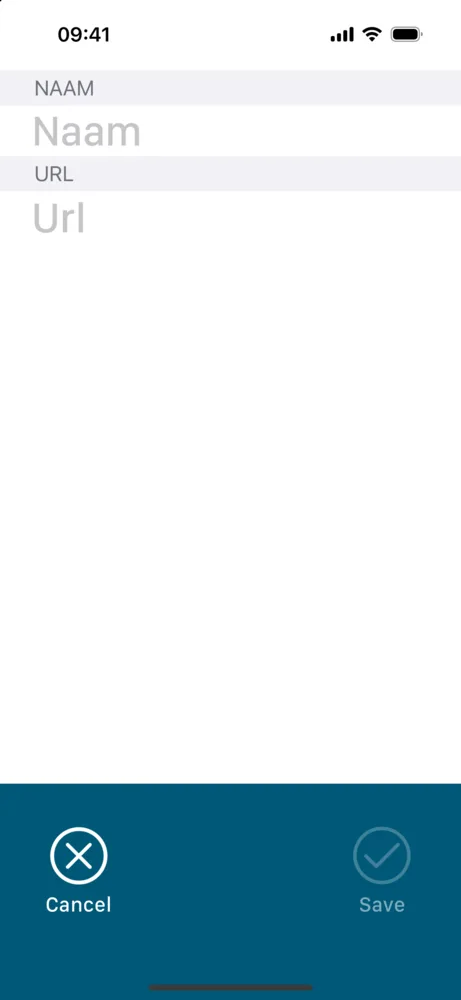
- Typ een naam onder Naam en het adres onder URL, bijvoorbeeld wikipedia.org.
- Tik op Save.
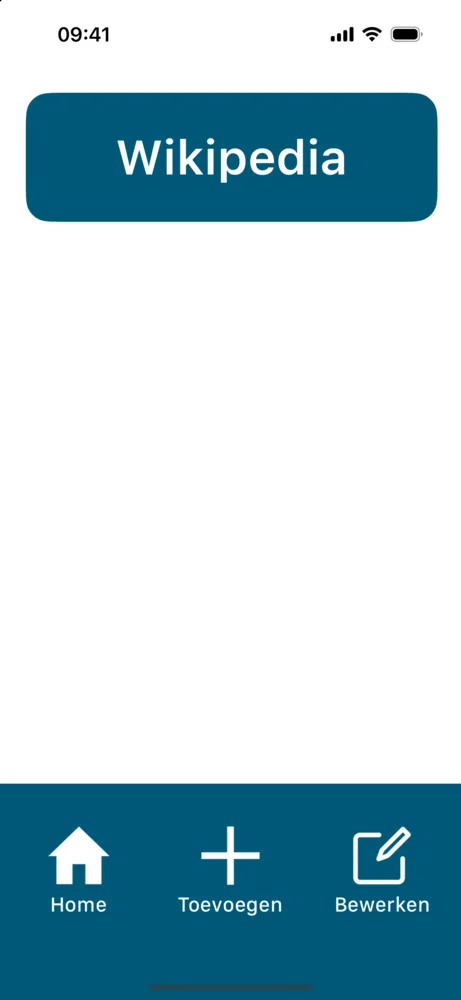
De website verschijnt als een grote knop. Tik erop om de website te openen.
Een herinnering instellen
- Tik op het startscherm op Herinneringen.
- Tik op Toevoegen.
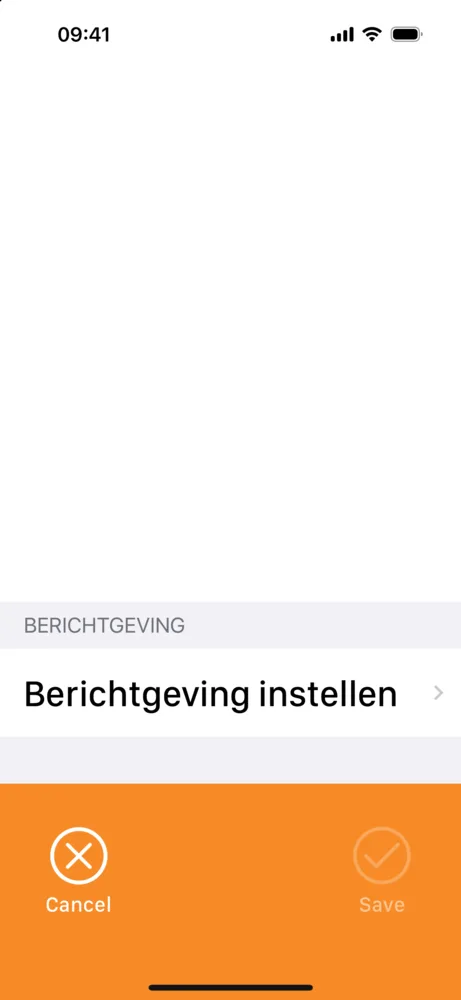
- Typ een naam voor de herinnering.
- Tik op Berichtgeving instellen en kies de datum en de tijd.
- Tik op Save.
De eerste keer vraagt Easierphone toestemming om meldingen te sturen. Tik op Verdergaan en dan op Sta toe. Zonder deze toestemming kan de herinnering niet afgaan.
De noodknop instellen
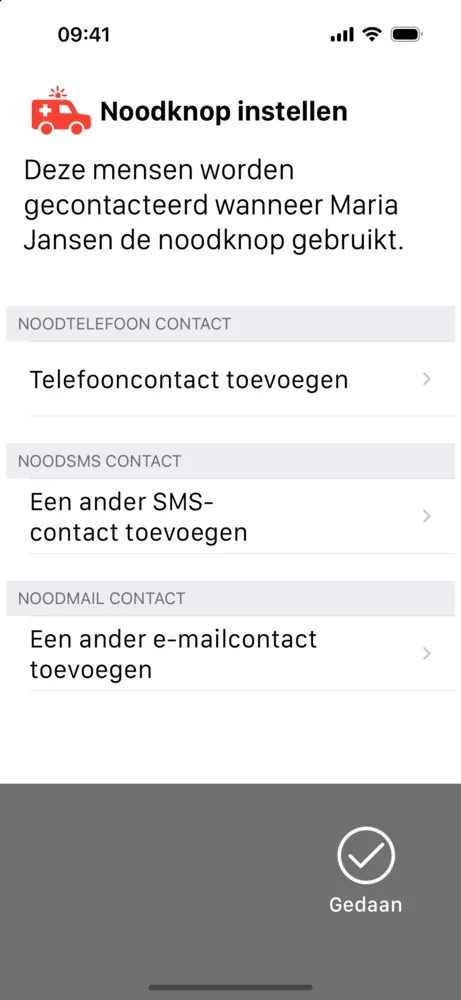
- Tik op het startscherm op het tandwielpictogram rechtsboven.
- Tik op Noodknop instellen.
- Tik op Telefooncontact toevoegen en kies de persoon die in een noodgeval wordt gebeld.
- Tik op Een ander SMS-contact toevoegen om personen toe te voegen die een sms krijgen. U kunt ook een e-mailadres toevoegen.
- Tik op Gedaan.
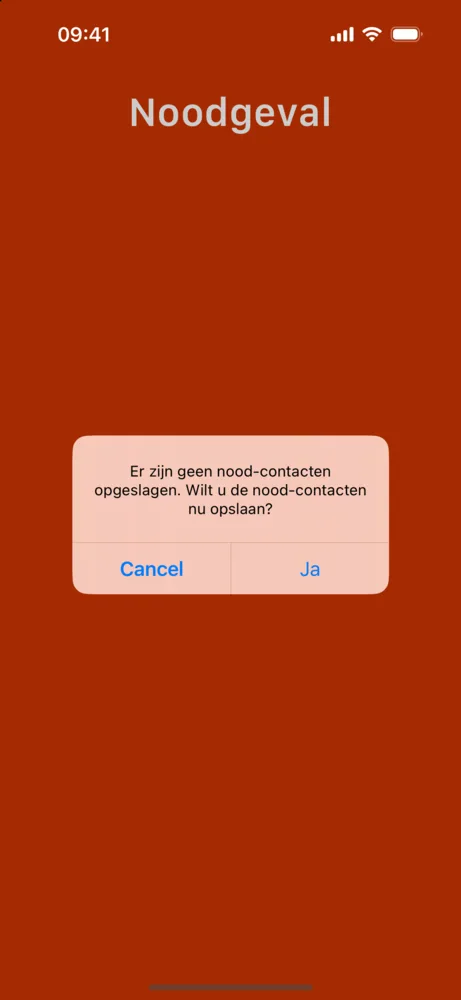
Tikt u op Noodgeval voordat u een contact hebt ingesteld, dan vraagt Easierphone of u de noodcontacten nu wilt instellen. Tik op Ja.
De noodknop gebruiken
- Tik op het startscherm op Noodgeval.
- Easierphone vraagt: Weet je zeker dat je een noodoproep wilt doen naar …? Tik op Ja.
- Uw iPhone belt het noodcontact. Tegelijk stuurt Easierphone een sms en een e-mail naar uw andere noodcontacten.
Hebt u per ongeluk getikt, tik dan op Nee.
De instellingen wijzigen
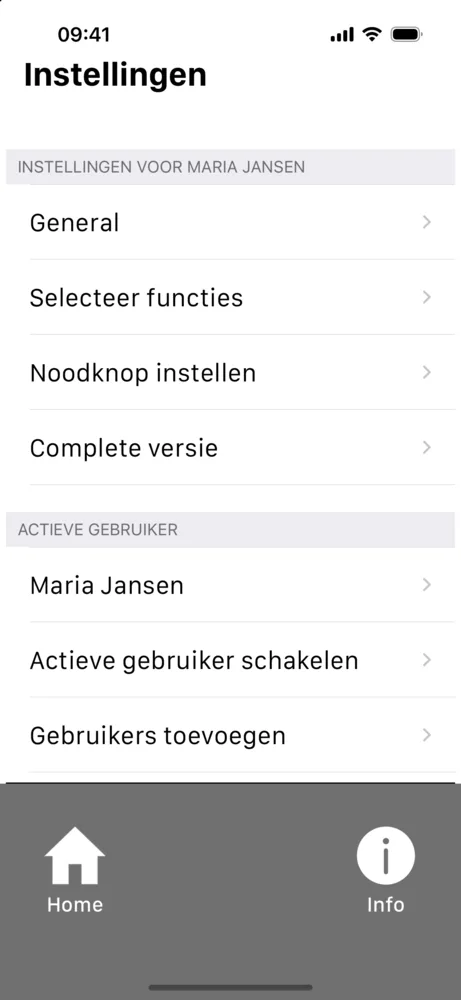
Tik op het startscherm op het tandwielpictogram rechtsboven.
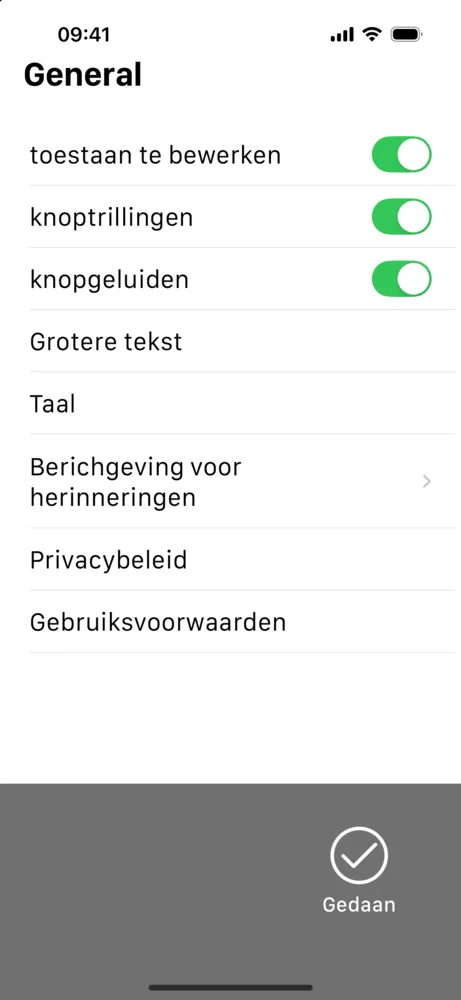
- Algemeen: zet toestaan te bewerken uit als de knoppen onderaan moeten verdwijnen, zodat er niets per ongeluk wordt gewijzigd. Hier vindt u ook Grotere tekst, Taal en de meldingen.
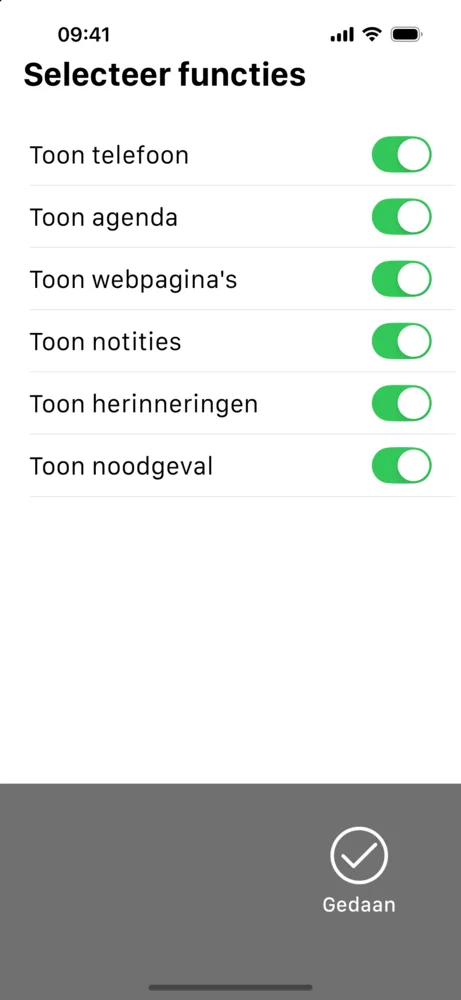
- Selecteer functies: verberg knoppen die u niet nodig hebt op het startscherm, bijvoorbeeld Webpagina’s of Notities.
- Noodknop instellen: zie hierboven.
- Complete versie: koop de complete versie.
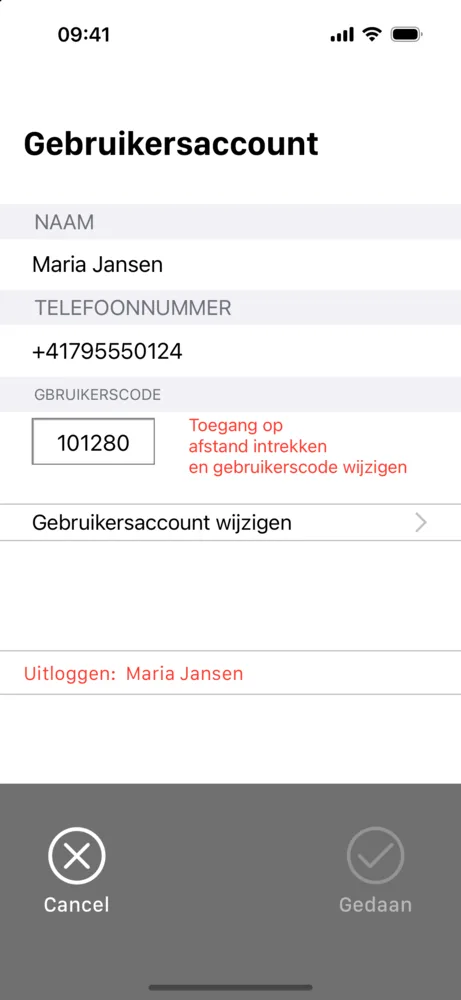
- Uw naam onder Actieve gebruiker: wijzig uw naam, bekijk uw telefoonnummer en uw gebruikerscode, of log uit.
Een familielid laten helpen
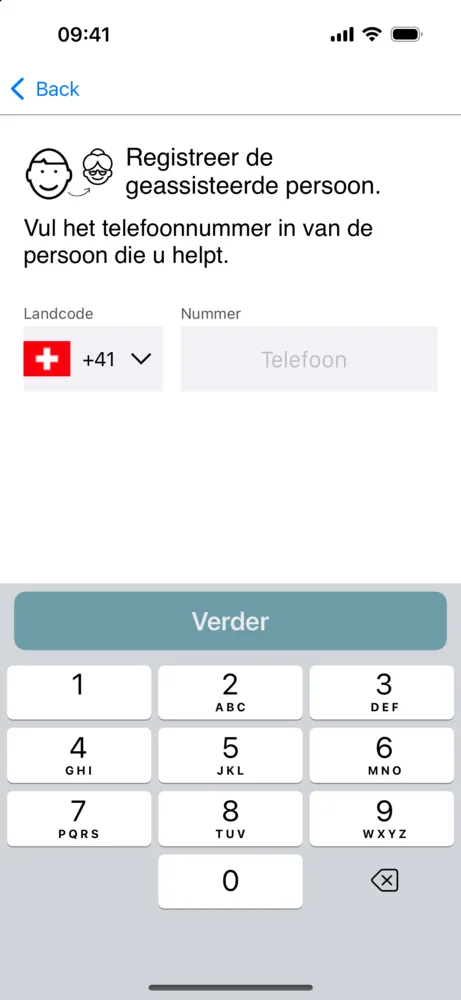
Een familielid kan uw Easierphone vanaf de eigen iPhone instellen. Die persoon installeert Easierphone, tikt op het welkomstscherm op Assistent en logt in met het eigen telefoonnummer. Daarna tikt die persoon in de instellingen op Gebruikers toevoegen en typt uw telefoonnummer. U bevestigt dit op uw iPhone met uw gebruikerscode. Vanaf dat moment kan de persoon onder Actieve gebruiker schakelen naar uw account overschakelen en contacten, notities of websites voor u toevoegen.
Uw gebruikerscode staat in de instellingen onder uw naam. Tik op Toegang op afstand intrekken en gebruikerscode wijzigen om de hulp op afstand te stoppen.
Gratis versie en complete versie
In de gratis versie kunt u per functie twee items opslaan. Voor een onbeperkt aantal items hebt u de complete versie nodig.
- Tik op het startscherm op Complete versie. Of tik op het tandwielpictogram en dan op Complete versie.
- Kies een maandelijks abonnement, een jaarlijks abonnement of de eenmalige aankoop.
- Bevestig de aankoop met uw Apple ID.
Herstel Abonnement op hetzelfde scherm brengt een abonnement terug dat u al hebt gekocht, bijvoorbeeld op een nieuwe iPhone.
Hulp krijgen
- Schrijf ons: contactpagina.
- Meer over Easierphone voor iPhone