
Anleitung für Easierphone (iPhone)
Einfache Schritte für die Easierphone-App auf einem iPhone.
Diese Anleitung erklärt Easierphone auf einem iPhone. Jeder Abschnitt zeigt eine Aufgabe. Lesen Sie den Abschnitt, den Sie gerade brauchen.
Was Sie brauchen
- Ein iPhone mit iOS 12 oder neuer.
- Ihre eigene Telefonnummer. Easierphone schickt Ihnen beim Einrichten eine SMS mit einem Code.
- Eine Internetverbindung für das Einrichten.
- Etwa 10 Minuten. Wenn möglich, bitten Sie beim ersten Mal eine vertraute Person, neben Ihnen zu sitzen.
Easierphone für iPhone ist gratis. In der Gratisversion können Sie pro Funktion zwei Einträge speichern, zum Beispiel zwei Kontakte und zwei Notizen. Für mehr Einträge brauchen Sie die Vollversion (siehe Gratisversion und Vollversion).
Easierphone installieren
- Tippen Sie auf Ihrem iPhone auf den Knopf unten. Er öffnet Easierphone im App Store.
- Tippen Sie auf Laden, dann auf Installieren.
- Wenn die Installation fertig ist, tippen Sie auf Öffnen.

Easierphone zum ersten Mal einrichten
Das machen Sie nur einmal.
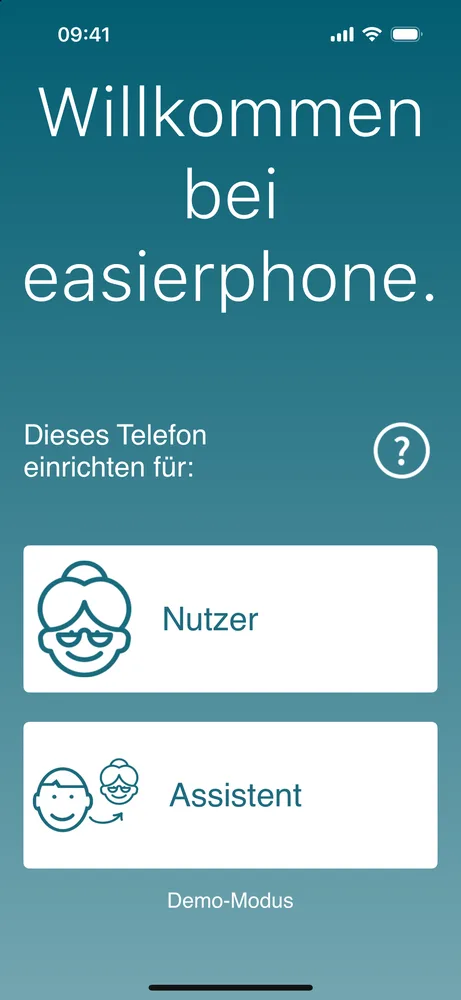
- Tippen Sie auf dem Willkommensbildschirm auf Nutzer.
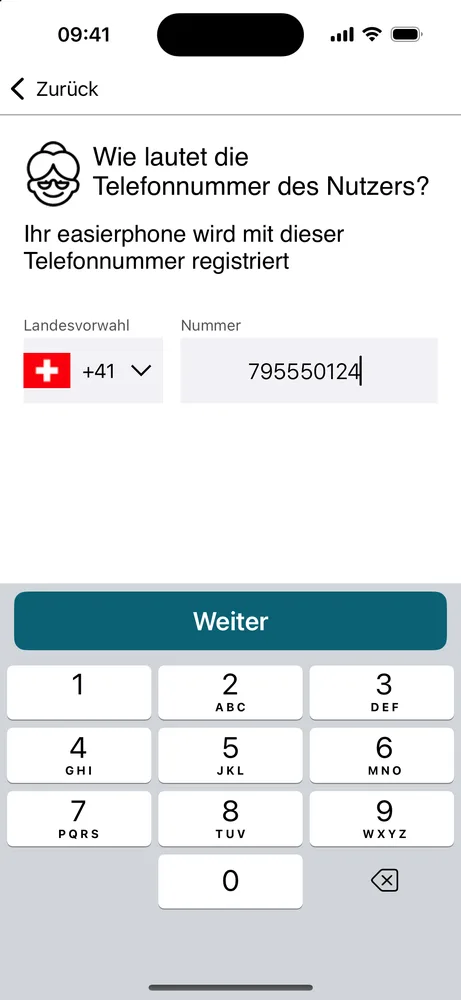
- Tippen Sie Ihre Telefonnummer ein. Die Landesvorwahl ist schon ausgefüllt. Tippen Sie auf Weiter.
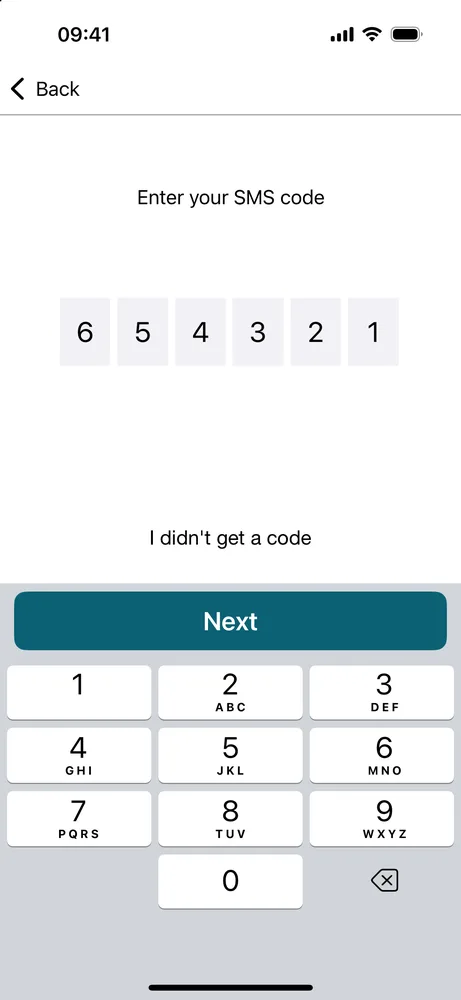
- Sie bekommen eine SMS mit einem Code. Tippen Sie den Code ein. Tippen Sie auf Weiter.
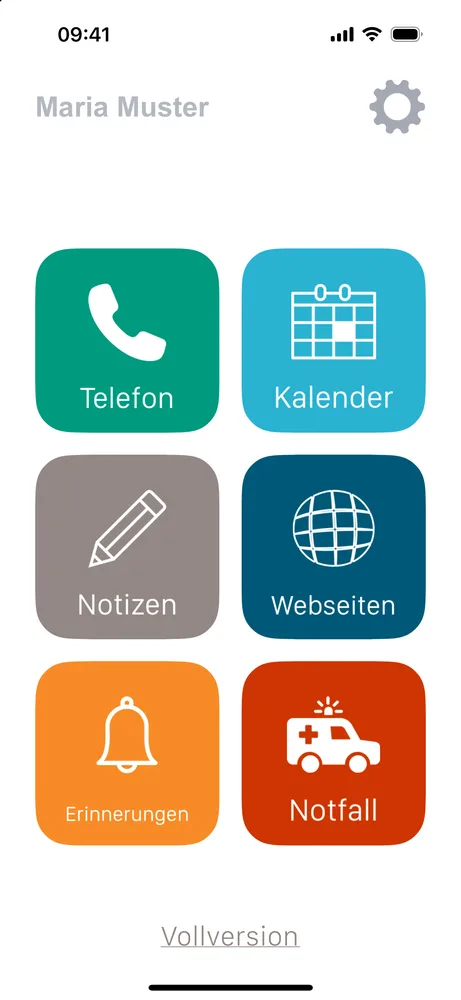
- Sie sehen den Startbildschirm mit sechs grossen Knöpfen.
Assistent ist für Angehörige, die Ihnen von ihrem eigenen iPhone aus helfen möchten. Mit Demo Mode schauen Sie die App ohne Konto an. Im Demo-Modus können Sie nichts speichern.
Sich auf dem Startbildschirm zurechtfinden
Der Startbildschirm zeigt sechs grosse Knöpfe: Telefon, Kalender, Notizen, Webseiten, Erinnerungen und Notfall. Oben steht Ihr Name. Das Zahnrad oben rechts öffnet die Einstellungen.
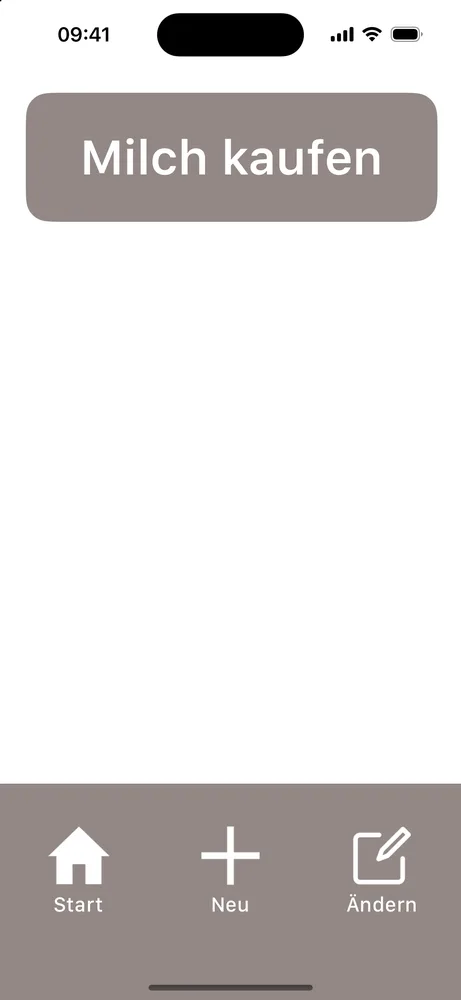
In jeder Funktion finden Sie unten dieselben drei Knöpfe:
- Start bringt Sie zurück zum Startbildschirm.
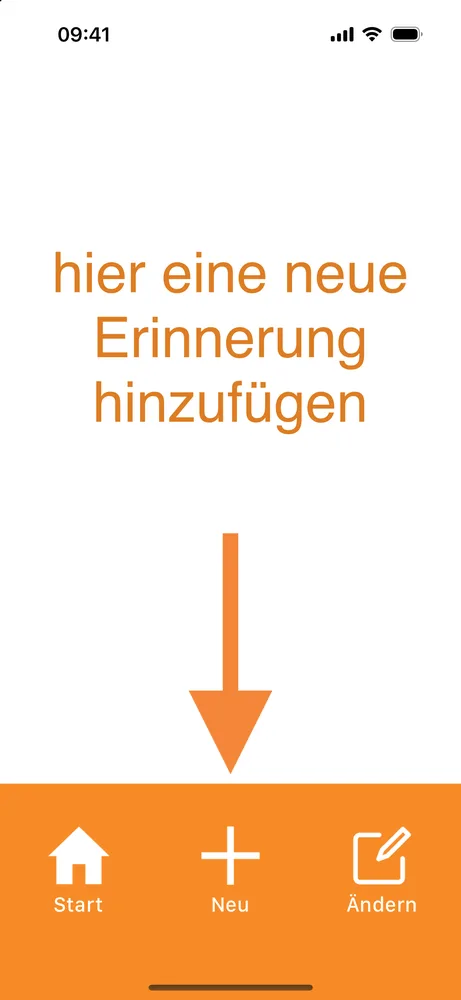
- Neu legt einen neuen Eintrag an.
- Ändern lässt Sie Einträge ändern oder löschen.
Einen Kontakt anlegen und anrufen
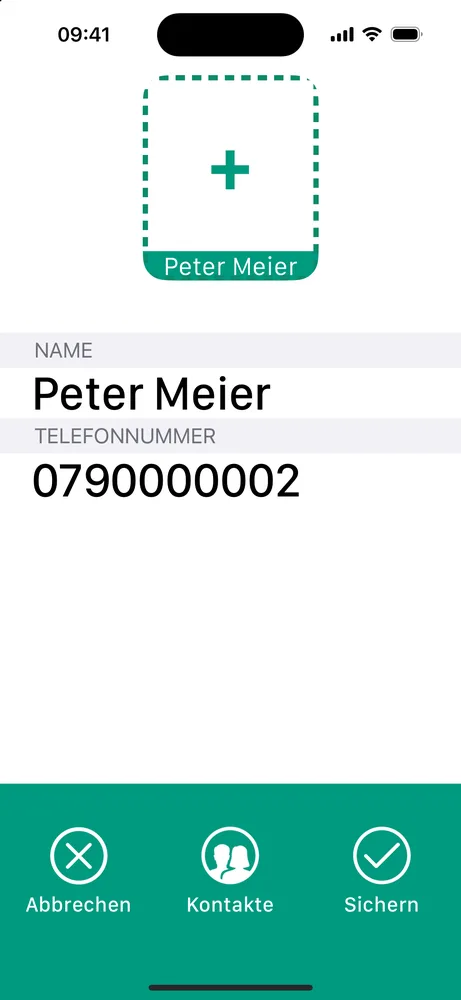
- Tippen Sie auf dem Startbildschirm auf Telefon.
- Tippen Sie unten auf Neu.
- Tippen Sie den Namen in das Feld unter Name ein.
- Tippen Sie auf das Feld unter Telefonnummer und tippen Sie die Nummer auf den grossen Tasten ein. Tippen Sie auf das Häkchen, um die Tasten zu schliessen.
- Tippen Sie auf Sichern.
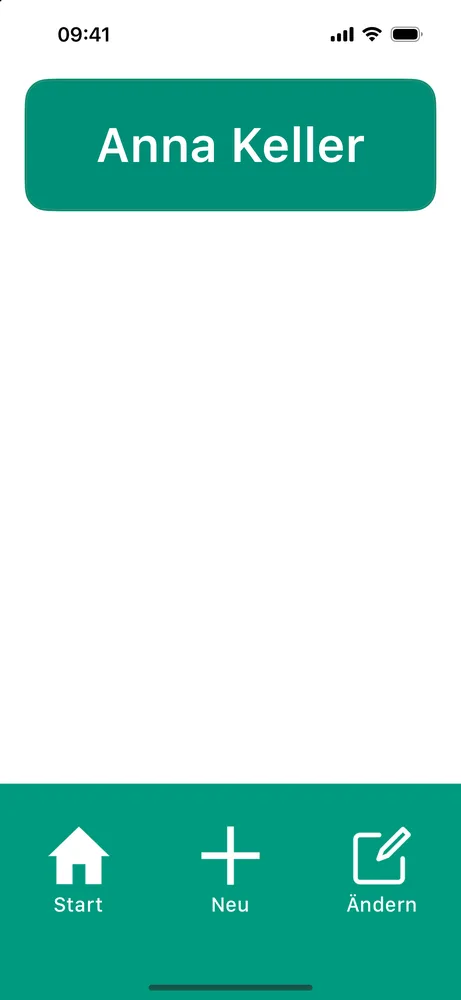
Der Kontakt erscheint als grosser grüner Knopf. Tippen Sie auf den Knopf, um die Person anzurufen. Um einen Kontakt zu ändern oder zu löschen, tippen Sie auf Ändern.
Mit Kontakte unten wählen Sie eine Person aus den Kontakten, die schon auf Ihrem iPhone gespeichert sind.
Einen Eintrag im Kalender schreiben
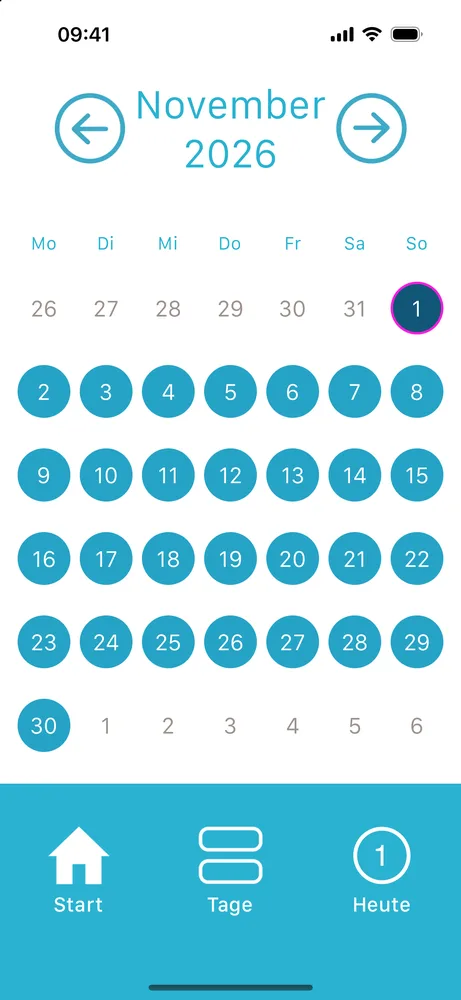
- Tippen Sie auf dem Startbildschirm auf Kalender.
- Tippen Sie auf einen Tag. Oder tippen Sie unten auf Heute.
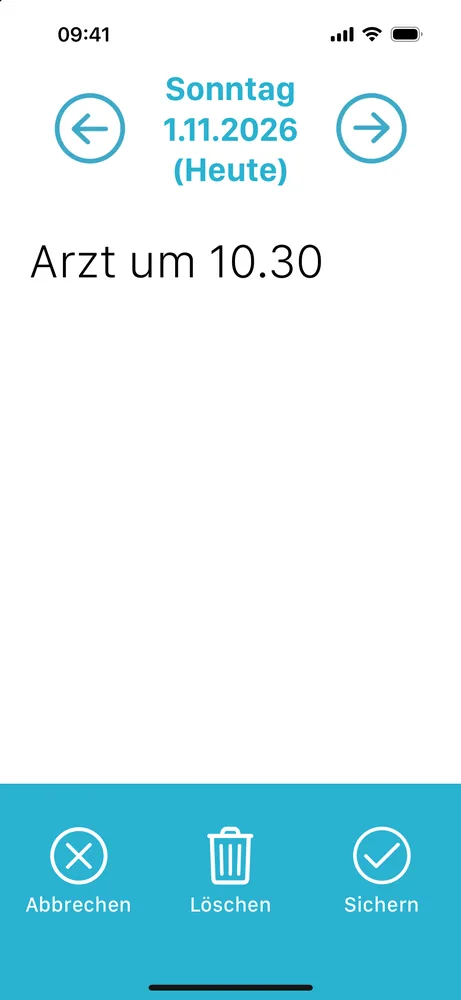
- Tippen Sie in die weisse Fläche und schreiben Sie Ihren Eintrag, zum Beispiel “Arzt um 10.30”.
- Tippen Sie auf das Häkchen, um die Tastatur zu schliessen, dann auf Sichern.
Tage mit einem Eintrag sind in der Monatsansicht markiert. Mit den Pfeilen oben wechseln Sie den Monat.
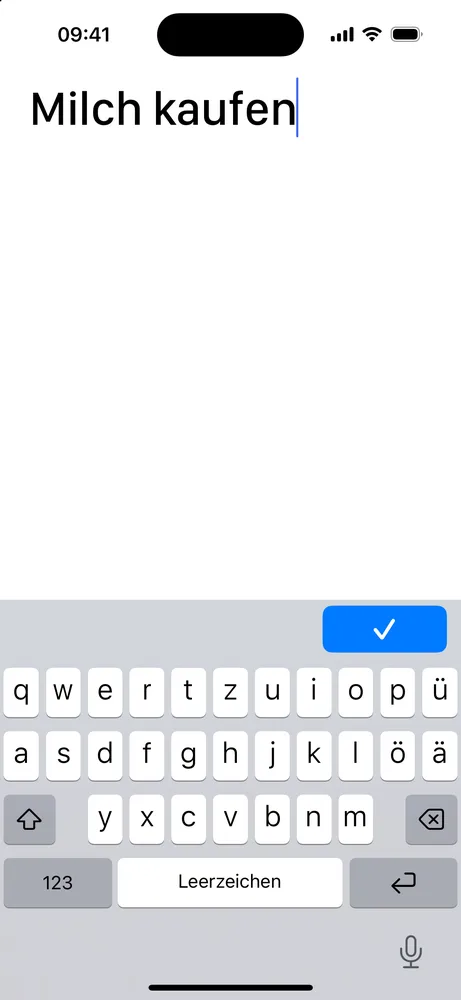
Eine Notiz schreiben
- Tippen Sie auf dem Startbildschirm auf Notizen.
- Tippen Sie auf Neu.
- Schreiben Sie Ihre Notiz.
- Tippen Sie auf das Häkchen, um die Tastatur zu schliessen, dann auf Sichern.
Notizen erscheinen als grosse Knöpfe. Tippen Sie auf eine Notiz, um sie zu lesen.
Eine Webseite speichern
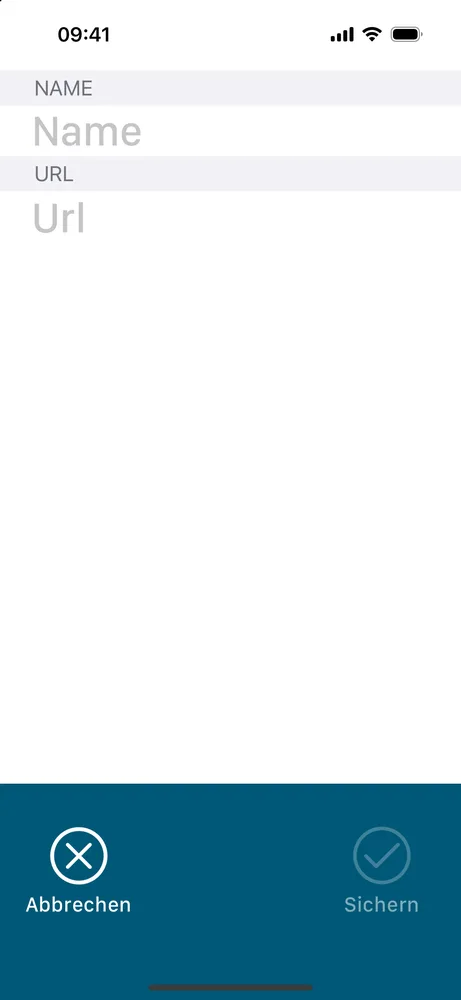
- Tippen Sie auf dem Startbildschirm auf Webseiten.
- Tippen Sie auf Neu.
- Tippen Sie unter Name einen Namen ein und unter URL die Adresse, zum Beispiel wikipedia.org.
- Tippen Sie auf Sichern.
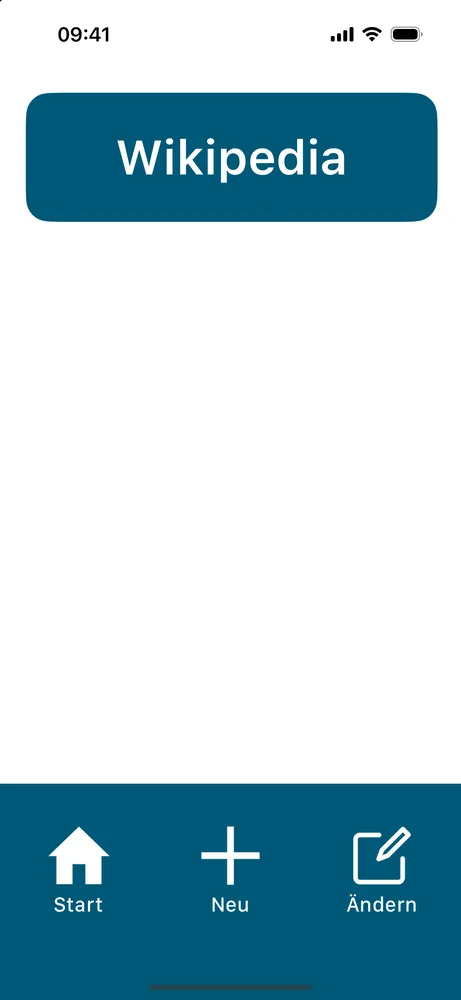
Die Webseite erscheint als grosser Knopf. Tippen Sie darauf, um die Webseite zu öffnen.
Eine Erinnerung stellen
- Tippen Sie auf dem Startbildschirm auf Erinnerungen.
- Tippen Sie auf Neu.
- Tippen Sie einen Namen für die Erinnerung ein.
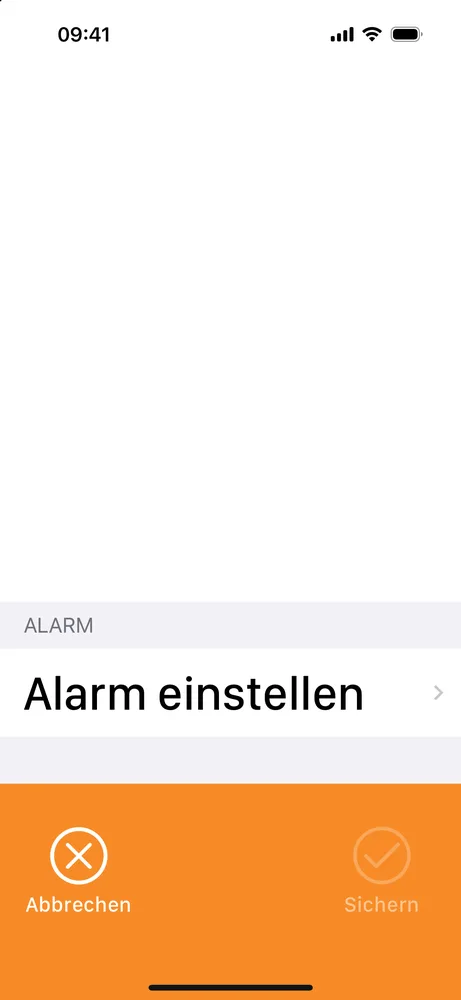
- Tippen Sie auf Alarm einstellen und wählen Sie Datum und Uhrzeit.
- Tippen Sie auf Sichern.
Beim ersten Mal bittet Easierphone um die Erlaubnis für Mitteilungen. Tippen Sie auf Weiter, dann auf Erlauben. Ohne diese Erlaubnis kann die Erinnerung nicht klingeln.
Den Notrufknopf einrichten
- Tippen Sie auf dem Startbildschirm oben rechts auf das Zahnrad.
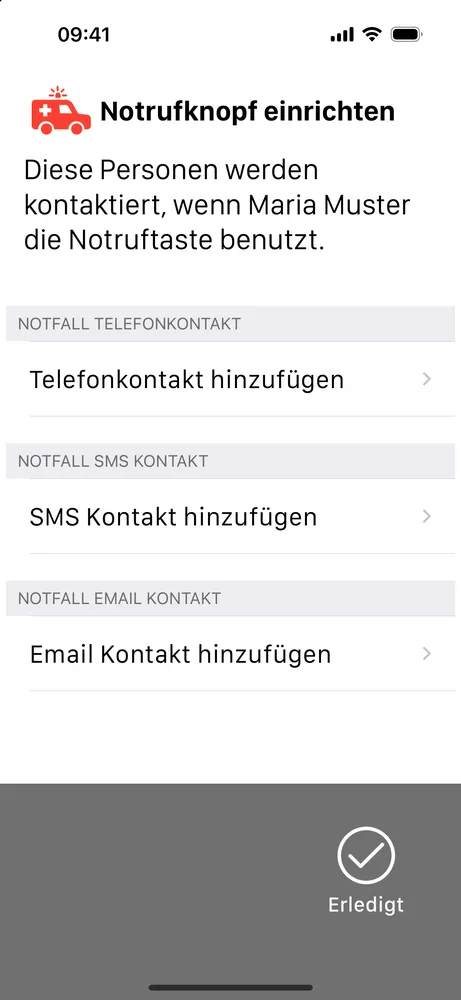
- Tippen Sie auf Notrufknopf einrichten.
- Tippen Sie auf Telefonkontakt hinzufügen und wählen Sie die Person, die im Notfall angerufen wird.
- Tippen Sie auf SMS Kontakt hinzufügen, um Personen hinzuzufügen, die eine SMS bekommen. Sie können auch eine E-Mail-Adresse hinzufügen.
- Tippen Sie auf Erledigt.
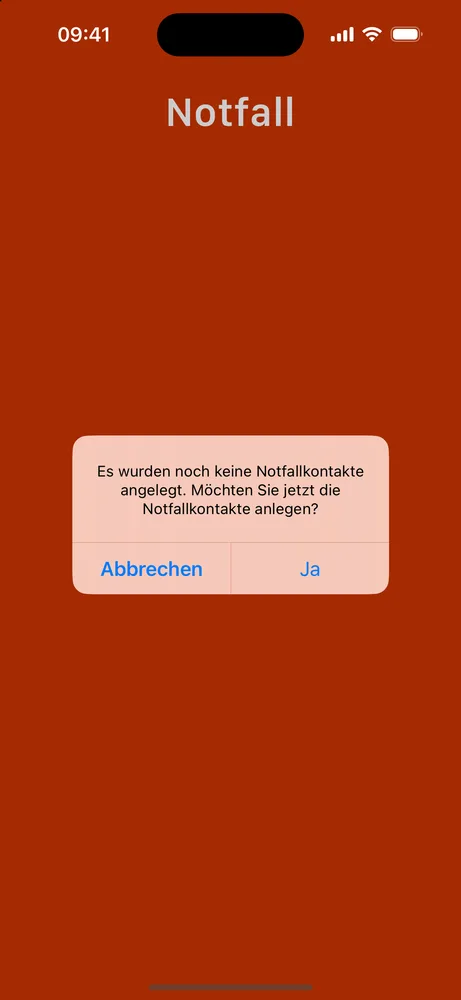
Wenn Sie auf Notfall tippen, bevor Sie einen Kontakt eingerichtet haben, fragt Easierphone, ob Sie die Notfallkontakte jetzt anlegen möchten. Tippen Sie auf Ja.
Den Notrufknopf benutzen
- Tippen Sie auf dem Startbildschirm auf Notfall.
- Easierphone fragt: Sind Sie sicher, dass Sie einen Notruf machen möchten an: …? Tippen Sie auf Ja.
- Ihr iPhone ruft den Notfallkontakt an. Gleichzeitig schickt Easierphone eine SMS und eine E-Mail an Ihre anderen Notfallkontakte.
Wenn Sie aus Versehen getippt haben, tippen Sie auf Nein.
Die Einstellungen ändern
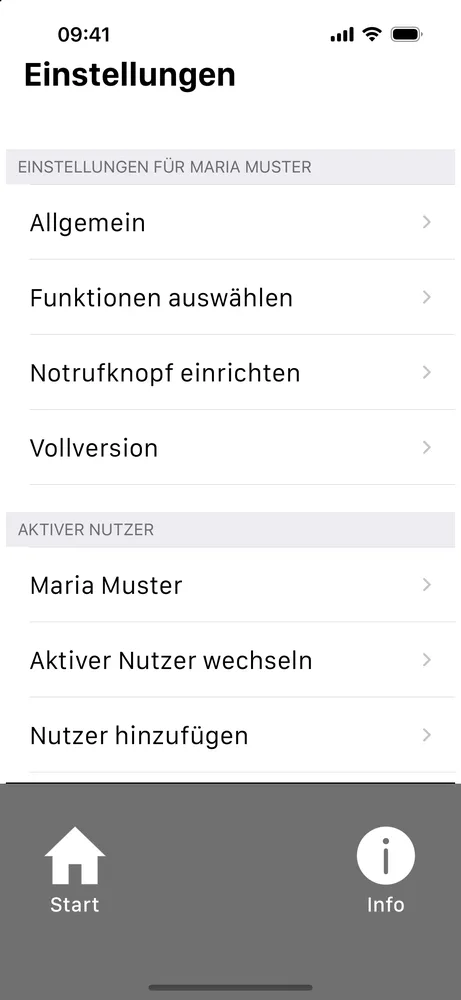
Tippen Sie auf dem Startbildschirm oben rechts auf das Zahnrad.
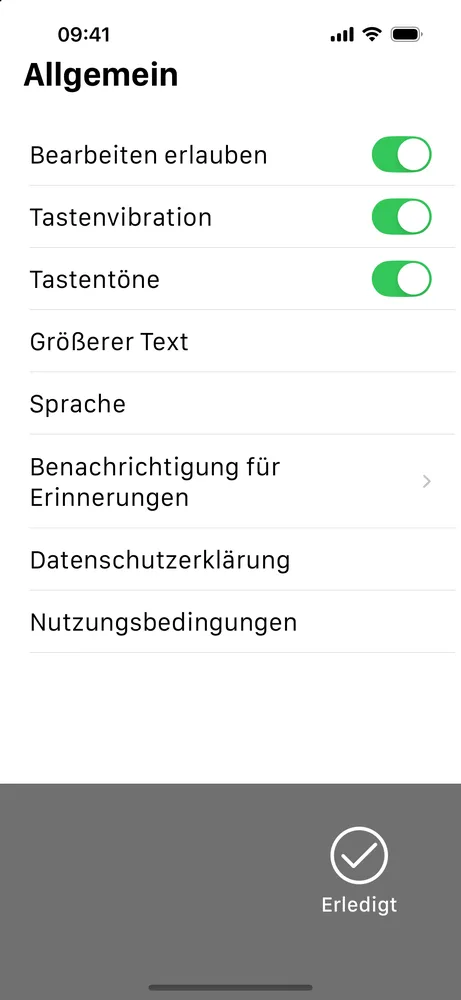
- Allgemein: Schalten Sie Bearbeiten erlauben aus, wenn die Knöpfe unten verschwinden sollen, damit nichts aus Versehen geändert wird. Hier finden Sie auch grösserer Text, Sprache und die Mitteilungen.
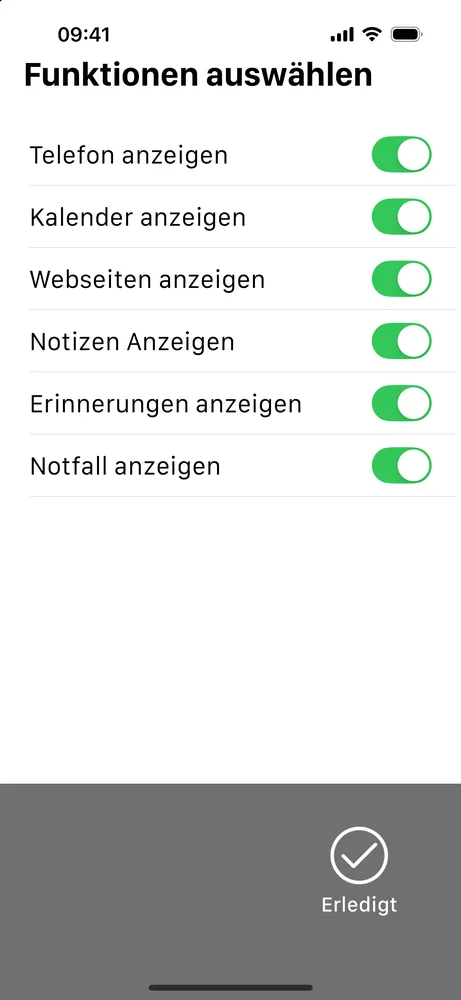
- Funktionen auswählen: Blenden Sie Knöpfe aus, die Sie auf dem Startbildschirm nicht brauchen, zum Beispiel Webseiten oder Notizen.
- Notrufknopf einrichten: siehe oben.
- Vollversion: die Vollversion kaufen.
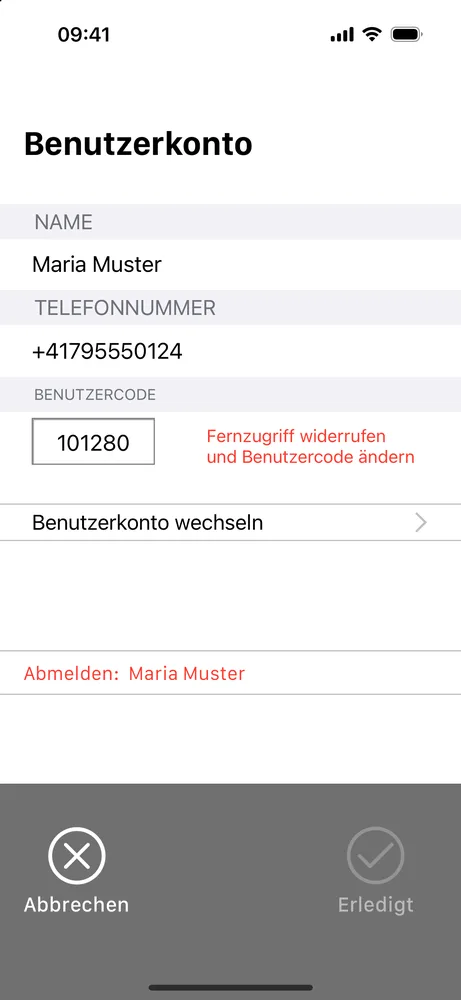
- Ihr Name unter Aktiver Nutzer: Namen ändern, Ihre Telefonnummer und Ihren Nutzercode sehen oder sich abmelden.
Sich von Angehörigen helfen lassen
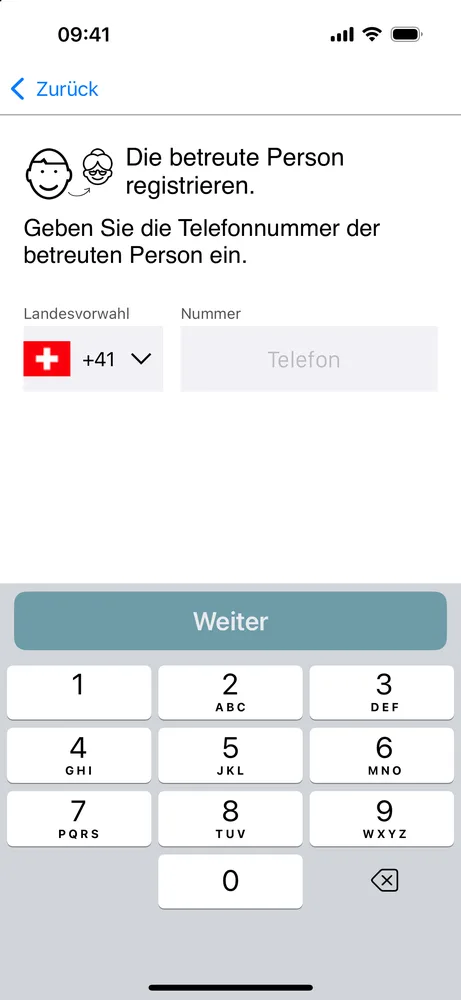
Angehörige können Ihr Easierphone von ihrem eigenen iPhone aus einrichten. Sie installieren Easierphone, tippen auf dem Willkommensbildschirm auf Assistent und melden sich mit ihrer eigenen Telefonnummer an. Dann tippen sie in den Einstellungen auf Nutzer hinzufügen und geben Ihre Telefonnummer ein. Sie bestätigen das auf Ihrem iPhone mit Ihrem Nutzercode. Ab dann können die Angehörigen unter Aktiver Nutzer wechseln zu Ihrem Konto wechseln und für Sie Kontakte, Notizen oder Webseiten anlegen.
Ihren Nutzercode sehen Sie in den Einstellungen unter Ihrem Namen. Tippen Sie dort auf den roten Text neben dem Code, um den Fernzugriff zu beenden und einen neuen Code zu bekommen.
Gratisversion und Vollversion
In der Gratisversion können Sie pro Funktion zwei Einträge speichern. Für beliebig viele Einträge brauchen Sie die Vollversion.
- Tippen Sie auf dem Startbildschirm auf Vollversion. Oder tippen Sie auf das Zahnrad, dann auf Vollversion.
- Wählen Sie ein Monatsabo, ein Jahresabo oder den einmaligen Kauf.
- Bestätigen Sie den Kauf mit Ihrer Apple-ID.
Mit Abo wiederherstellen auf demselben Bildschirm holen Sie ein Abo zurück, das Sie schon gekauft haben, zum Beispiel auf einem neuen iPhone.
Hilfe bekommen
- Schreiben Sie uns: Kontakt.
- Mehr zu Easierphone für iPhone