
Guide d’utilisation d’Easierphone (iPhone)
Des étapes simples pour l’application Easierphone sur un iPhone.
Ce guide explique Easierphone sur un iPhone. Chaque section présente une tâche. Lisez la section dont vous avez besoin.
Ce dont vous avez besoin
- Un iPhone avec iOS 12 ou plus récent.
- Votre propre numéro de téléphone. Easierphone vous envoie un SMS avec un code lors de l’installation.
- Une connexion internet pour l’installation.
- Environ 10 minutes. Si possible, demandez à un proche ou à un ami de s’asseoir à côté de vous la première fois.
Easierphone pour iPhone est gratuit. Dans la version gratuite, vous pouvez enregistrer deux entrées par fonction, par exemple deux contacts et deux notes. Pour plus d’entrées, il faut la version complète (voir Version gratuite et version complète).
Installer Easierphone
- Touchez le bouton ci-dessous sur votre iPhone. Il ouvre Easierphone dans l’App Store.
- Touchez Obtenir, puis Installer.
- Quand l’installation est terminée, touchez Ouvrir.

Configurer Easierphone la première fois
Vous ne faites cela qu’une seule fois.
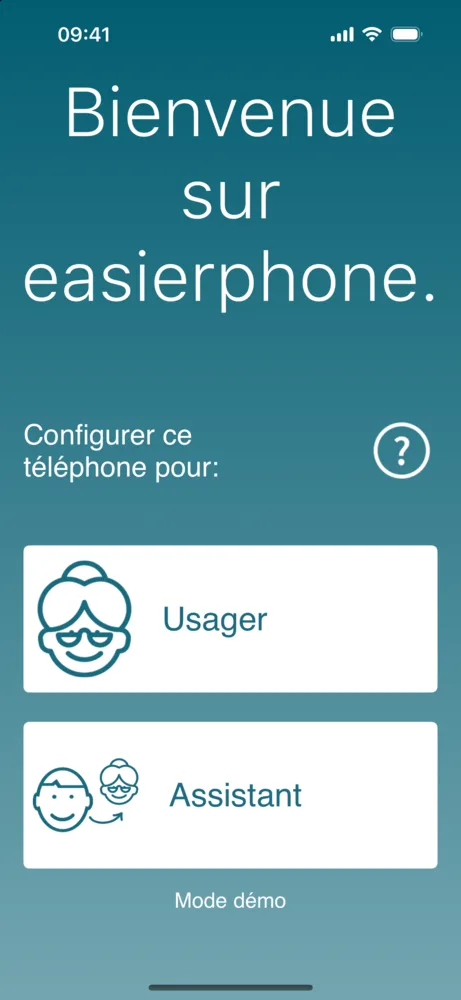
- Sur l’écran de bienvenue, touchez Usager.
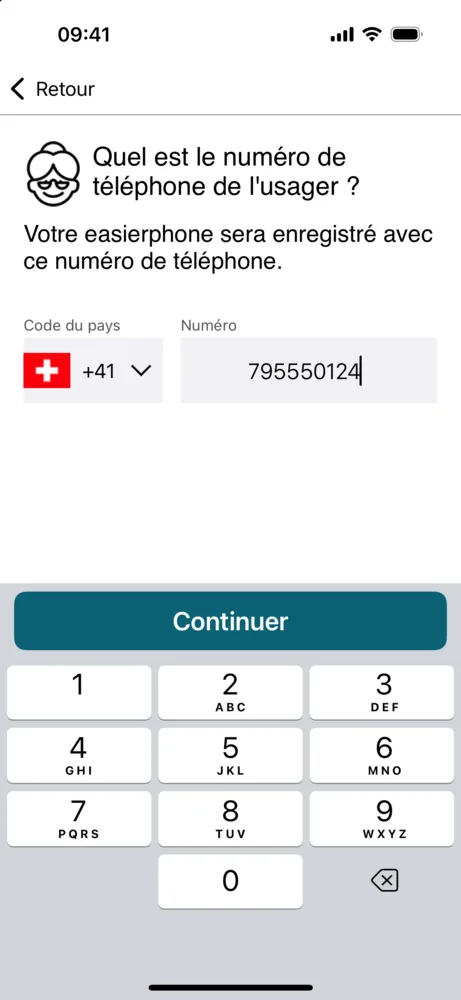
- Tapez votre numéro de téléphone. L’indicatif du pays est déjà rempli. Touchez Continuer.
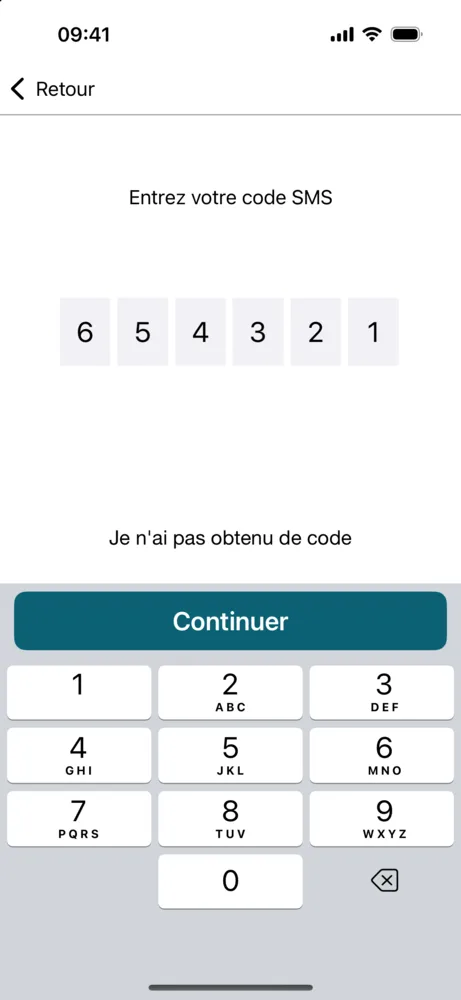
- Vous recevez un SMS avec un code. Tapez le code. Touchez Continuer.
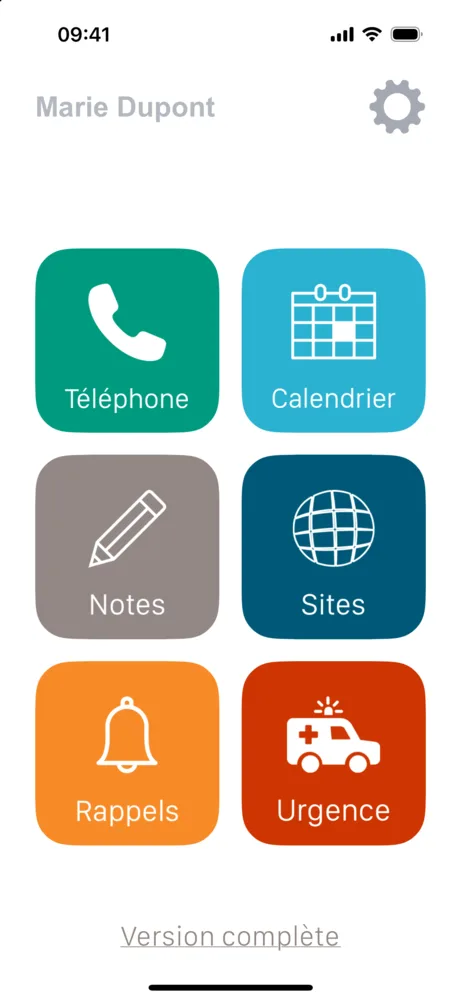
- Vous voyez l’écran d’accueil avec six grands boutons.
Assistant est pour les proches qui veulent vous aider depuis leur propre iPhone. Mode démo vous permet de regarder l’application sans compte. En mode démo, vous ne pouvez rien enregistrer.
Se repérer sur l’écran d’accueil
L’écran d’accueil affiche six grands boutons : Téléphone, Calendrier, Notes, Sites, Rappels et Urgence. Votre nom est en haut. L’icône d’engrenage en haut à droite ouvre les réglages.
Dans chaque fonction, vous trouvez les mêmes trois boutons en bas :
- Acceuil vous ramène à l’écran d’accueil.
- Ajouter crée une nouvelle entrée.
- Modifier permet de changer ou de supprimer des entrées.
Ajouter un contact et téléphoner
- Sur l’écran d’accueil, touchez Téléphone.
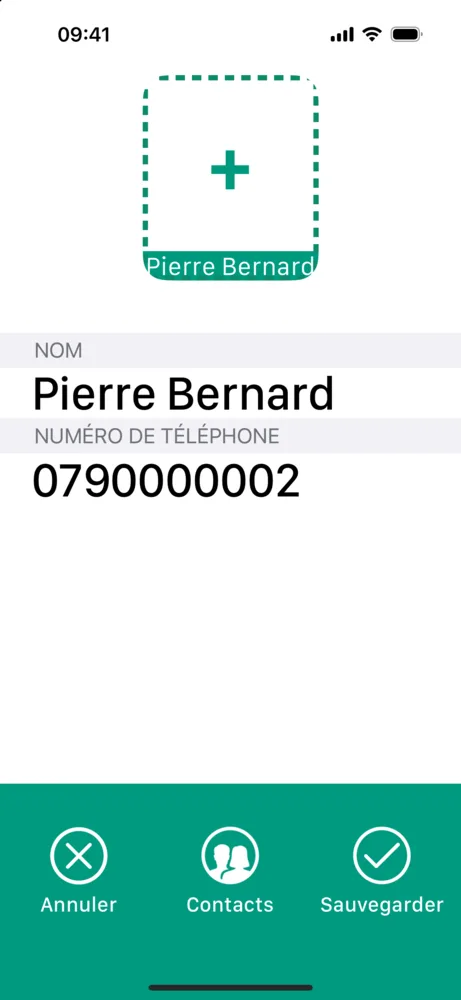
- Touchez Ajouter en bas.
- Tapez le nom dans la zone sous Nom, par exemple Dr Bernard.
- Touchez la zone sous Numéro de téléphone et tapez le numéro sur les grandes touches. Touchez la coche pour fermer les touches.
- Touchez Sauvegarder.
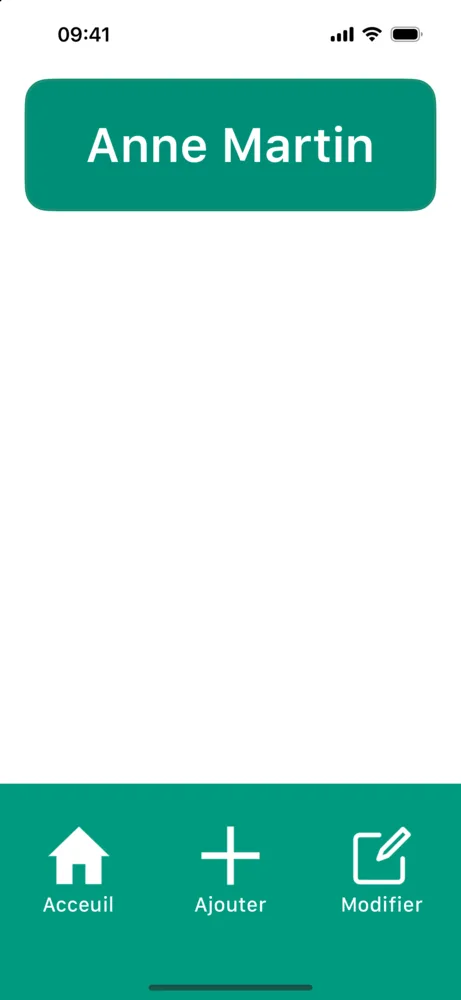
Le contact apparaît sous la forme d’un grand bouton vert. Touchez le bouton pour appeler la personne. Pour changer ou supprimer un contact, touchez Modifier.
Contacts en bas permet de choisir une personne parmi les contacts déjà enregistrés sur votre iPhone.
Écrire une note pour un jour du calendrier
- Sur l’écran d’accueil, touchez Calendrier.
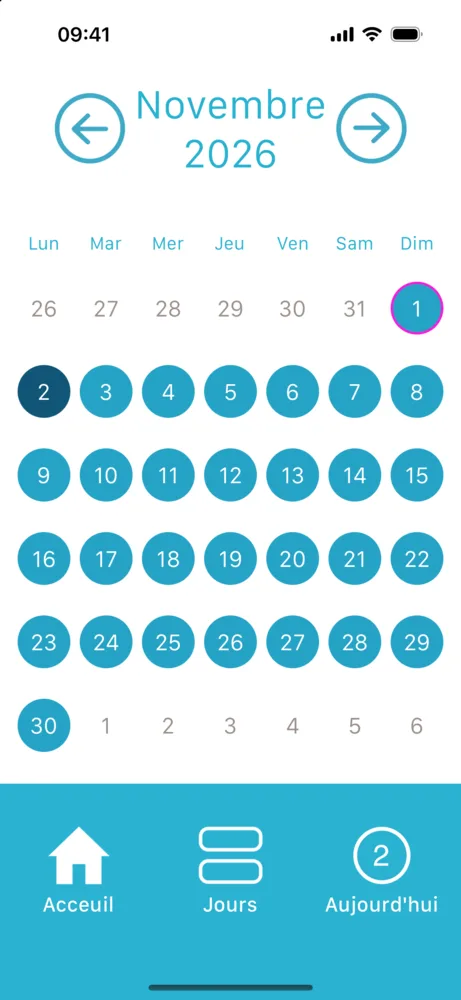
- Touchez un jour. Ou touchez Aujourd’hui en bas.
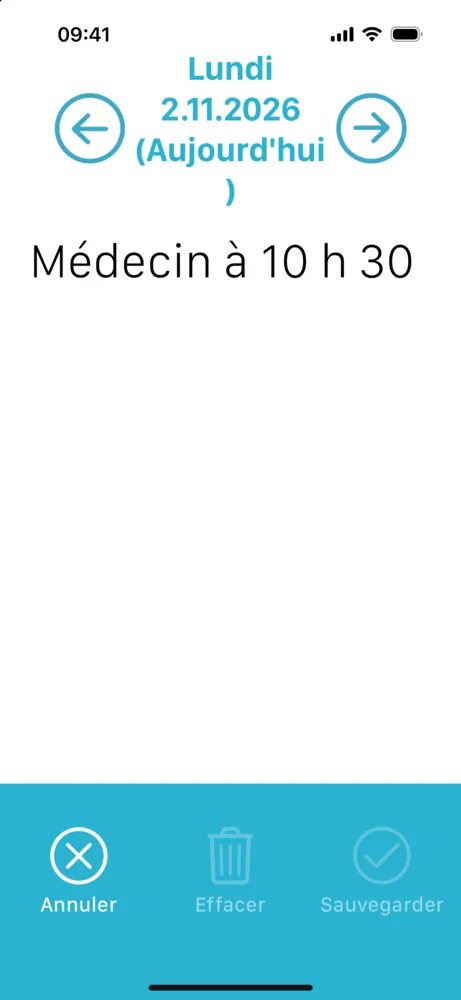
- Touchez la zone blanche et tapez votre note, par exemple « Médecin à 10 h 30 ».
- Touchez la coche pour fermer le clavier, puis touchez Sauvegarder.
Les jours avec une note sont marqués dans la vue du mois. Utilisez les flèches en haut pour passer à un autre mois.
Écrire une note
- Sur l’écran d’accueil, touchez Notes.
- Touchez Ajouter.
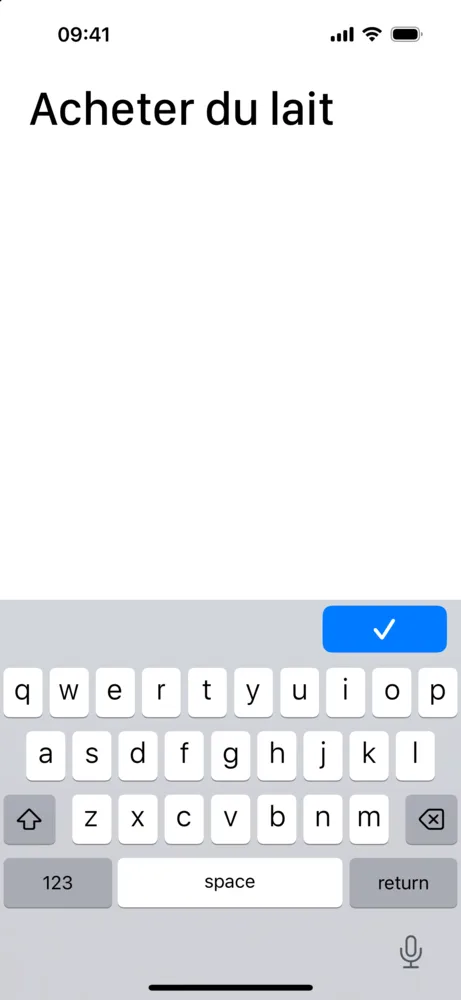
- Tapez votre note, par exemple « Acheter du lait ».
- Touchez la coche pour fermer le clavier, puis touchez Sauvegarder.
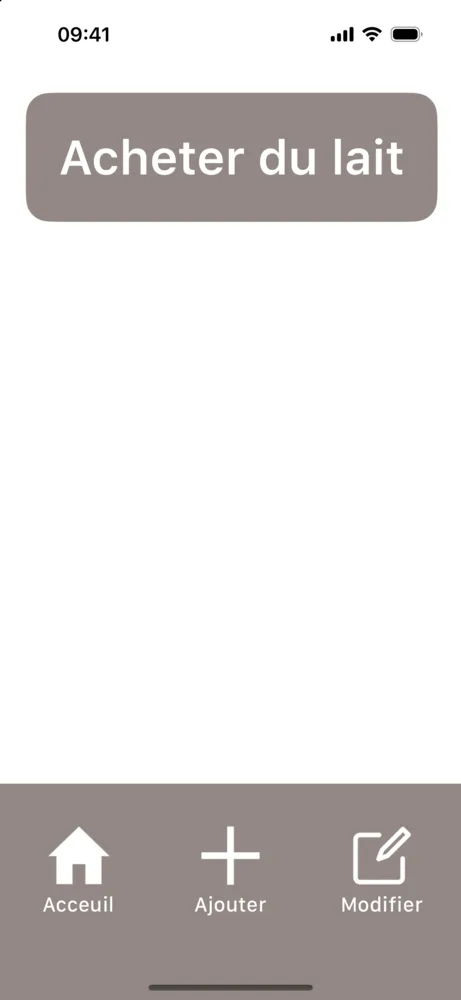
Les notes apparaissent sous la forme de grands boutons. Touchez une note pour la lire.
Enregistrer un site web
- Sur l’écran d’accueil, touchez Sites.
- Touchez Ajouter.
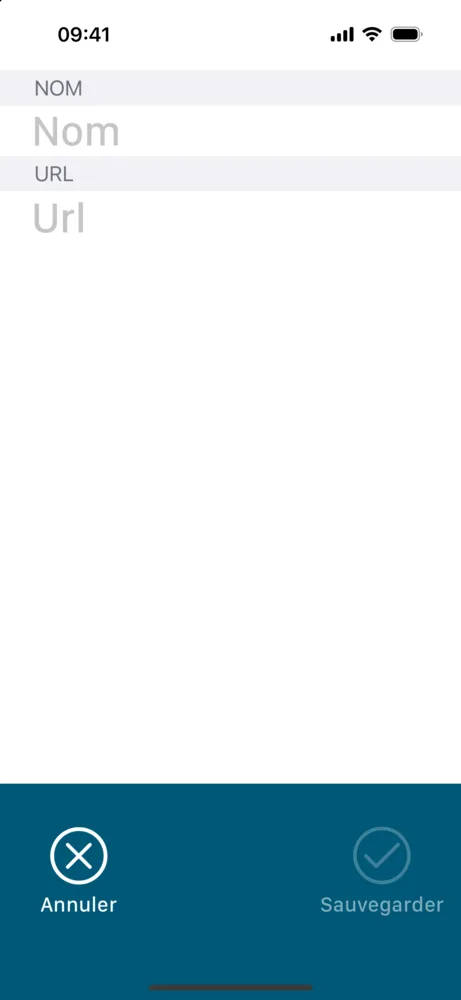
- Tapez un nom sous Nom et l’adresse sous URL, par exemple wikipedia.org.
- Touchez Sauvegarder.
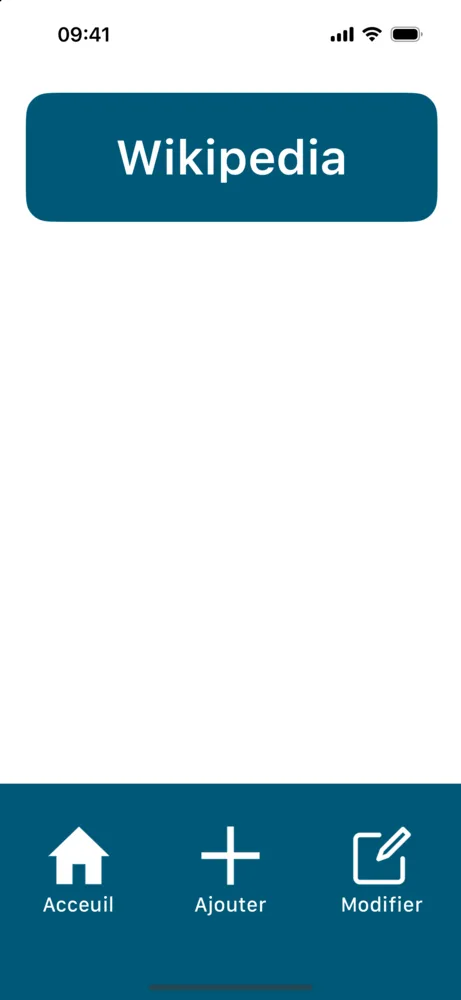
Le site apparaît sous la forme d’un grand bouton. Touchez-le pour ouvrir le site.
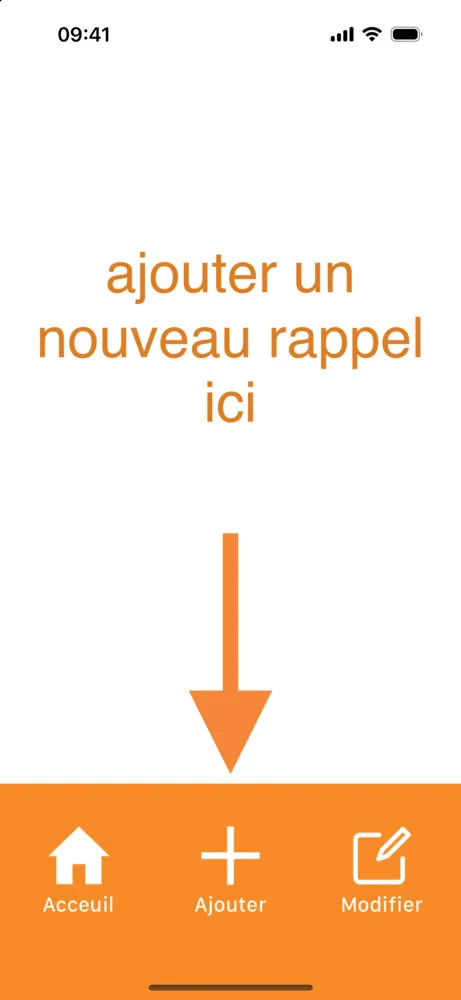
Régler un rappel
- Sur l’écran d’accueil, touchez Rappels.
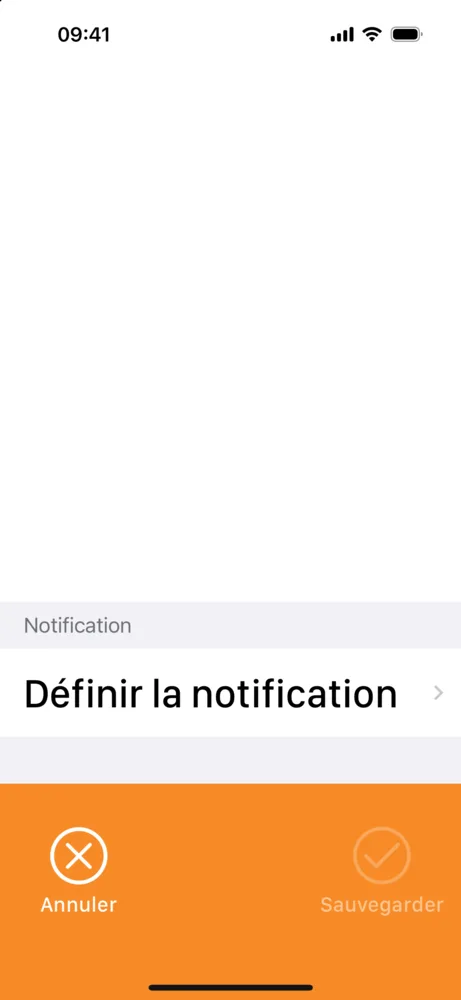
- Touchez Ajouter.
- Tapez un nom pour le rappel.
- Touchez Définir la notification et choisissez la date et l’heure.
- Touchez Sauvegarder.
La première fois, Easierphone demande l’autorisation d’envoyer des notifications. Touchez Procéder, puis Autoriser. Sans cette autorisation, le rappel ne peut pas sonner.
Configurer le bouton d’urgence
- Sur l’écran d’accueil, touchez l’icône d’engrenage en haut à droite.
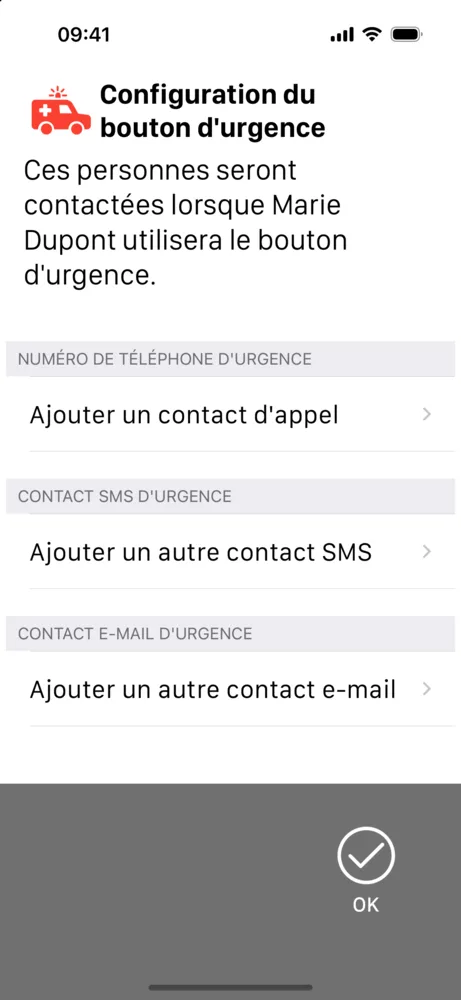
- Touchez Configuration du bouton d’urgence.
- Touchez Ajouter un contact d’appel et choisissez la personne qui est appelée en cas d’urgence, par exemple Anne Martin.
- Touchez Ajouter un autre contact SMS pour ajouter des personnes qui reçoivent un SMS, par exemple Pierre Bernard. Vous pouvez aussi ajouter une adresse e-mail.
- Touchez OK.
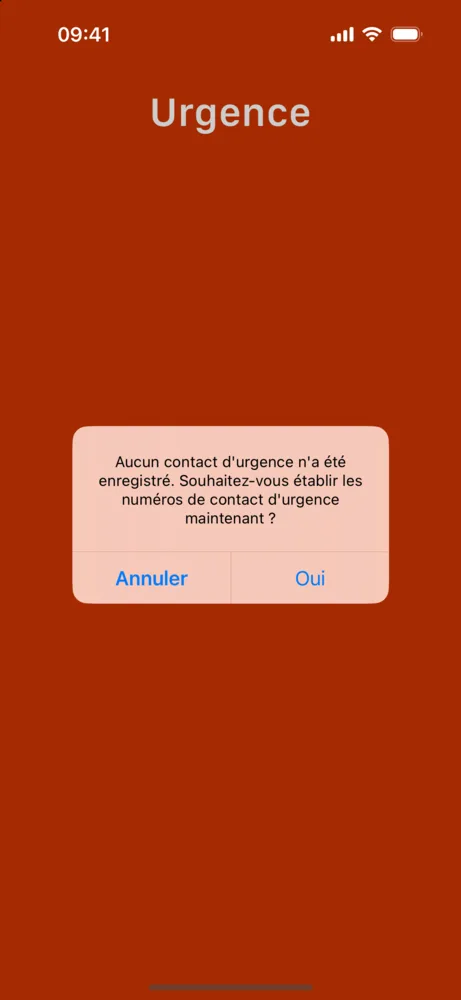
Si vous touchez Urgence avant d’avoir configuré un contact, Easierphone demande si vous voulez configurer les contacts d’urgence maintenant. Touchez Oui.
Utiliser le bouton d’urgence
- Sur l’écran d’accueil, touchez Urgence.
- Easierphone demande : Êtes-vous sûr de vouloir faire un appel d’urgence à … ? Touchez Oui.
- Votre iPhone appelle le contact d’urgence. En même temps, Easierphone envoie un SMS et un e-mail à vos autres contacts d’urgence.
Si vous avez touché par erreur, touchez Non.
Modifier les réglages
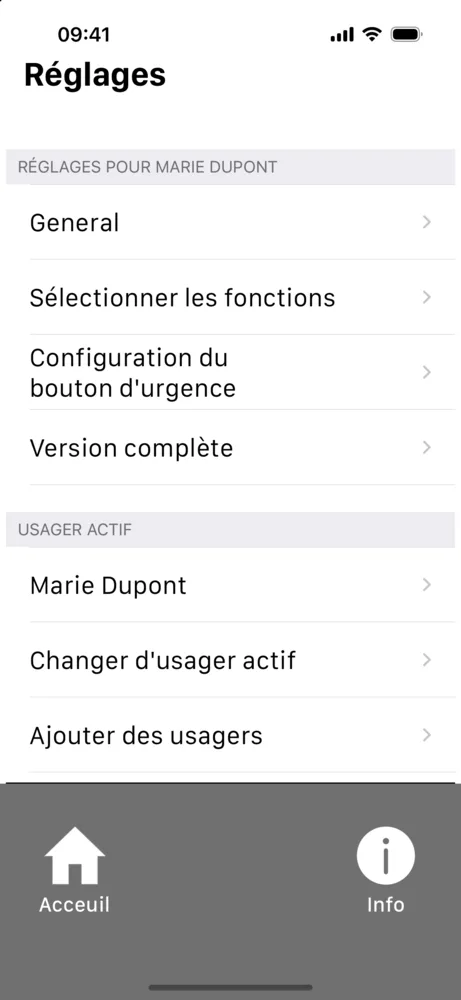
Touchez l’icône d’engrenage en haut à droite de l’écran d’accueil.
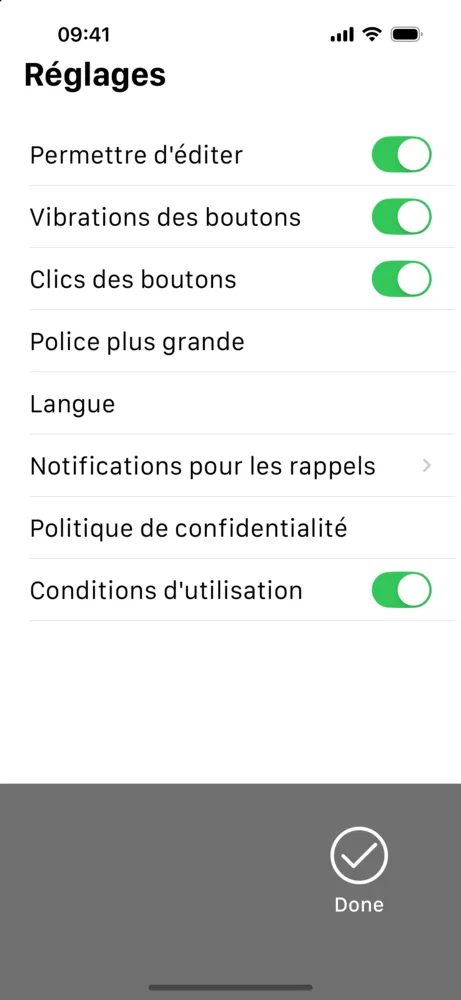
- General : cet écran s’affiche en anglais. Désactivez Permettre d’éditer si les boutons du bas doivent disparaître, pour que rien ne soit modifié par erreur. Vous y trouvez aussi Police plus grande, Langue et Notifications.
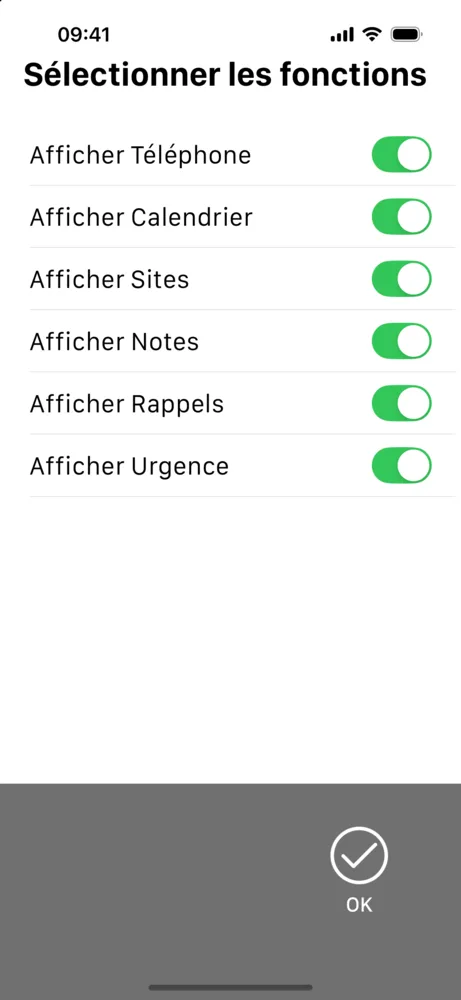
- Sélectionner les fonctions : masquez les boutons dont vous n’avez pas besoin sur l’écran d’accueil, par exemple Sites ou Notes.
- Configuration du bouton d’urgence : voir ci-dessus.
- Version complète : acheter la version complète.
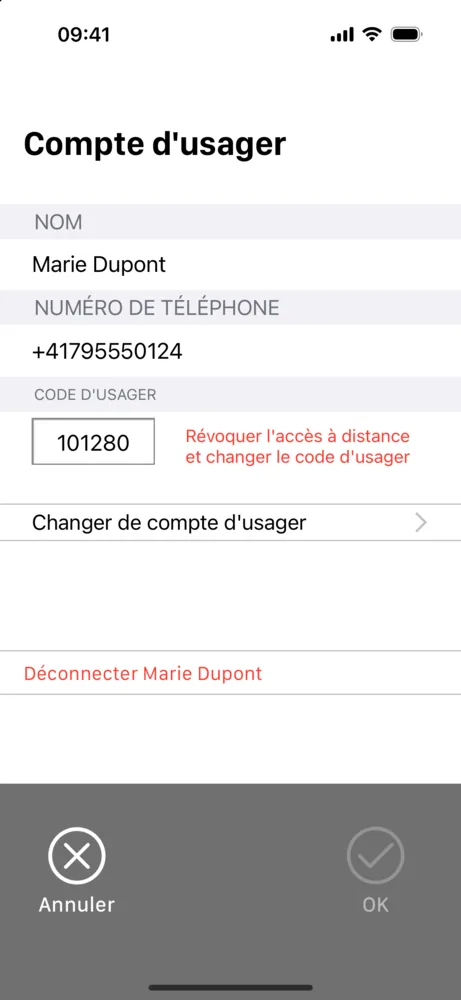
- Votre nom sous Usager actif : changer votre nom, voir votre numéro de téléphone et votre code d’usager, ou vous déconnecter.
Se faire aider par un proche
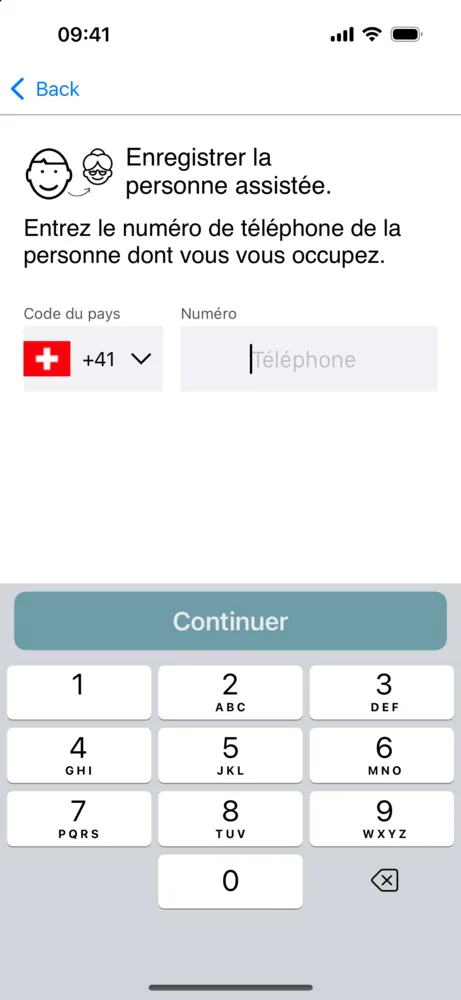
Un proche peut configurer votre Easierphone depuis son propre iPhone. Il installe Easierphone, touche Assistant sur l’écran de bienvenue et se connecte avec son propre numéro de téléphone. Ensuite, il touche Ajouter des usagers dans les réglages et tape votre numéro de téléphone. Vous confirmez cela sur votre iPhone avec votre code d’usager. Dès lors, il peut passer à votre compte avec Changer d’usager actif et ajouter des contacts, des notes ou des sites pour vous.
Votre code d’usager s’affiche dans les réglages, sous votre nom. Touchez Révoquer l’accès à distance et changer le code d’usager pour arrêter l’accès à distance.
Version gratuite et version complète
Dans la version gratuite, vous pouvez enregistrer deux entrées par fonction. Pour un nombre illimité d’entrées, il faut la version complète.
- Sur l’écran d’accueil, touchez Version complète. Ou touchez l’icône d’engrenage, puis Version complète.
- Choisissez un abonnement mensuel, un abonnement annuel ou l’achat à vie.
- Confirmez l’achat avec votre identifiant Apple.
Restaurer l’abonnement sur le même écran récupère un abonnement déjà acheté, par exemple sur un nouvel iPhone.
Obtenir de l’aide
- Écrivez-nous : page de contact.
- En savoir plus sur Easierphone pour iPhone